

Introduction
CHAPITRE 1
23
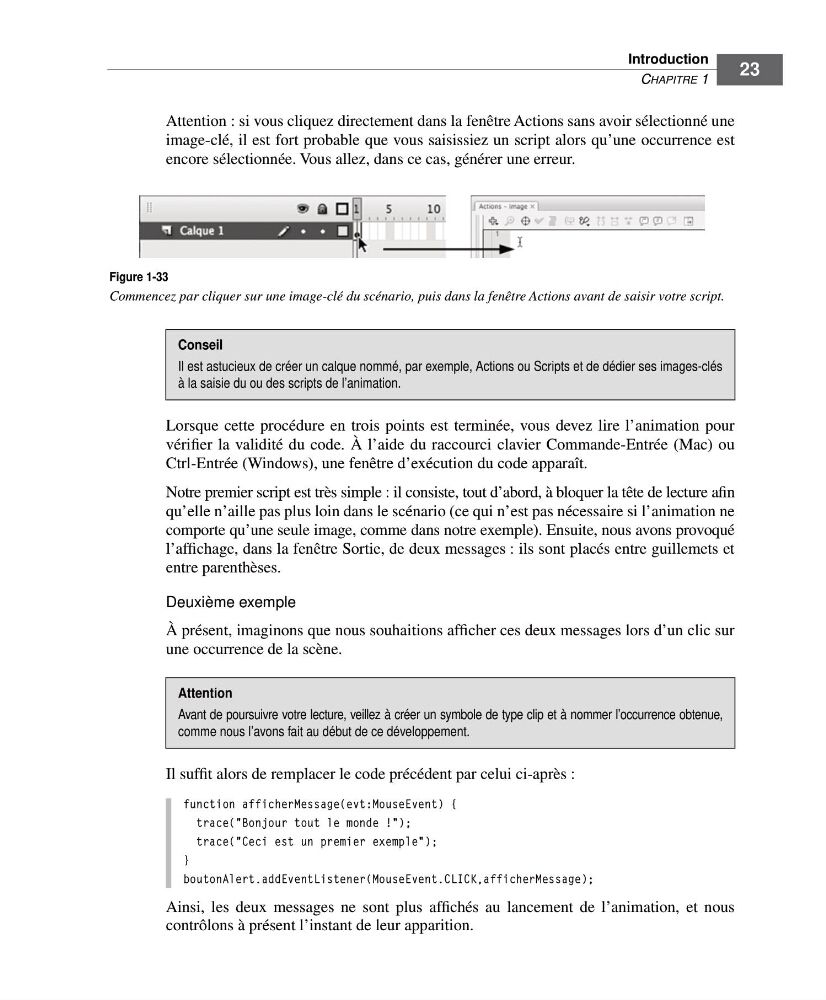
Attention : si vous cliquez directement dans la fenêtre Actions sans avoir sélectionné une
image-clé, il est fort probable que vous saisissiez un script alors qu’une occurrence est
encore sélectionnée. Vous allez, dans ce cas, générer une erreur.
Lorsque cette procédure en trois points est terminée, vous devez lire l’animation pour
vérifier la validité du code. À l’aide du raccourci clavier Commande-Entrée (Mac) ou
Ctrl-Entrée (Windows), une fenêtre d’exécution du code apparaît.
Notre premier script est très simple : il consiste, tout d’abord, à bloquer la tête de lecture afin
qu’elle n’aille pas plus loin dans le scénario (ce qui n’est pas nécessaire si l’animation ne
comporte qu’une seule image, comme dans notre exemple). Ensuite, nous avons provoqué
l’affichage, dans la fenêtre Sortie, de deux messages : ils sont placés entre guillemets et
entre parenthèses.
Deuxième exemple
À présent, imaginons que nous souhaitions afficher ces deux messages lors d’un clic sur
une occurrence de la scène.
Il suffit alors de remplacer le code précédent par celui ci-après :
function afficherMessage(evt:MouseEvent) {
trace("Bonjour tout le monde !");
trace("Ceci est un premier exemple");
}
boutonAlert.addEventListener(MouseEvent.CLICK,afficherMessage);
Ainsi, les deux messages ne sont plus affichés au lancement de l’animation, et nous
contrôlons à présent l’instant de leur apparition.
Figure 1-33
Commencez par cliquer sur une image-clé du scénario, puis dans la fenêtre Actions avant de saisir votre script.
Conseil
Il est astucieux de créer un calque nommé, par exemple, Actions ou Scripts et de dédier ses images-clés
à la saisie du ou des scripts de l’animation.
Attention
Avant de poursuivre votre lecture, veillez à créer un symbole de type clip et à nommer l’occurrence obtenue,
comme nous l’avons fait au début de ce développement.
CHAPITRE 1
23
Attention : si vous cliquez directement dans la fenêtre Actions sans avoir sélectionné une
image-clé, il est fort probable que vous saisissiez un script alors qu’une occurrence est
encore sélectionnée. Vous allez, dans ce cas, générer une erreur.
Lorsque cette procédure en trois points est terminée, vous devez lire l’animation pour
vérifier la validité du code. À l’aide du raccourci clavier Commande-Entrée (Mac) ou
Ctrl-Entrée (Windows), une fenêtre d’exécution du code apparaît.
Notre premier script est très simple : il consiste, tout d’abord, à bloquer la tête de lecture afin
qu’elle n’aille pas plus loin dans le scénario (ce qui n’est pas nécessaire si l’animation ne
comporte qu’une seule image, comme dans notre exemple). Ensuite, nous avons provoqué
l’affichage, dans la fenêtre Sortie, de deux messages : ils sont placés entre guillemets et
entre parenthèses.
Deuxième exemple
À présent, imaginons que nous souhaitions afficher ces deux messages lors d’un clic sur
une occurrence de la scène.
Il suffit alors de remplacer le code précédent par celui ci-après :
function afficherMessage(evt:MouseEvent) {
trace("Bonjour tout le monde !");
trace("Ceci est un premier exemple");
}
boutonAlert.addEventListener(MouseEvent.CLICK,afficherMessage);
Ainsi, les deux messages ne sont plus affichés au lancement de l’animation, et nous
contrôlons à présent l’instant de leur apparition.
Figure 1-33
Commencez par cliquer sur une image-clé du scénario, puis dans la fenêtre Actions avant de saisir votre script.
Conseil
Il est astucieux de créer un calque nommé, par exemple, Actions ou Scripts et de dédier ses images-clés
à la saisie du ou des scripts de l’animation.
Attention
Avant de poursuivre votre lecture, veillez à créer un symbole de type clip et à nommer l’occurrence obtenue,
comme nous l’avons fait au début de ce développement.