

2 Dans la fenêtre Aide et support, cliquez sur Utiliser l’assistance à
distance Windows afin d’obtenir de l’aide d’un ami ou proposer
de l’aide.
3 Cliquez sur Inviter une personne de confiance à vous aider.
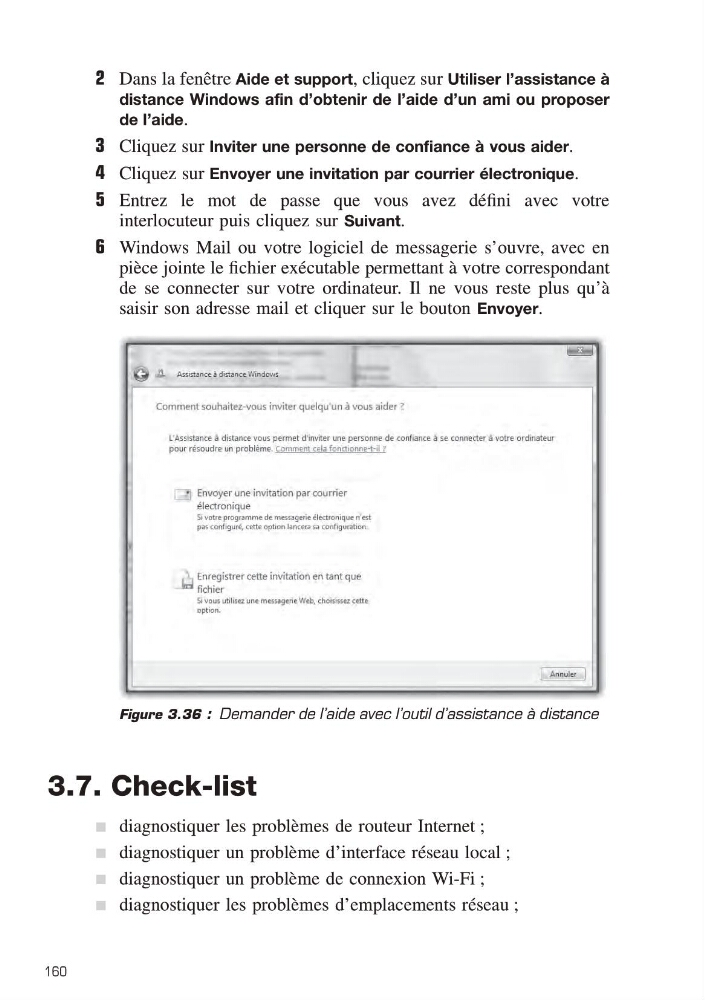
4 Cliquez sur Envoyer une invitation par courrier électronique.
5 Entrez le mot de passe que vous avez défini avec votre
interlocuteur puis cliquez sur Suivant.
6 Windows Mail ou votre logiciel de messagerie s’ouvre, avec en
pièce jointe le fichier exécutable permettant à votre correspondant
de se connecter sur votre ordinateur. Il ne vous reste plus qu’à
saisir son adresse mail et cliquer sur le bouton Envoyer.
3.7. Check-list
j diagnostiquer les problèmes de routeur Internet ;
j diagnostiquer un problème d’interface réseau local ;
j diagnostiquer un problème de connexion Wi-Fi ;
j diagnostiquer les problèmes d’emplacements réseau ;
Figure 3.36 : Demander de l’aide avec l’outil d’assistance à distance
160
distance Windows afin d’obtenir de l’aide d’un ami ou proposer
de l’aide.
3 Cliquez sur Inviter une personne de confiance à vous aider.
4 Cliquez sur Envoyer une invitation par courrier électronique.
5 Entrez le mot de passe que vous avez défini avec votre
interlocuteur puis cliquez sur Suivant.
6 Windows Mail ou votre logiciel de messagerie s’ouvre, avec en
pièce jointe le fichier exécutable permettant à votre correspondant
de se connecter sur votre ordinateur. Il ne vous reste plus qu’à
saisir son adresse mail et cliquer sur le bouton Envoyer.
3.7. Check-list
j diagnostiquer les problèmes de routeur Internet ;
j diagnostiquer un problème d’interface réseau local ;
j diagnostiquer un problème de connexion Wi-Fi ;
j diagnostiquer les problèmes d’emplacements réseau ;
Figure 3.36 : Demander de l’aide avec l’outil d’assistance à distance
160