

576
Le logiciel R
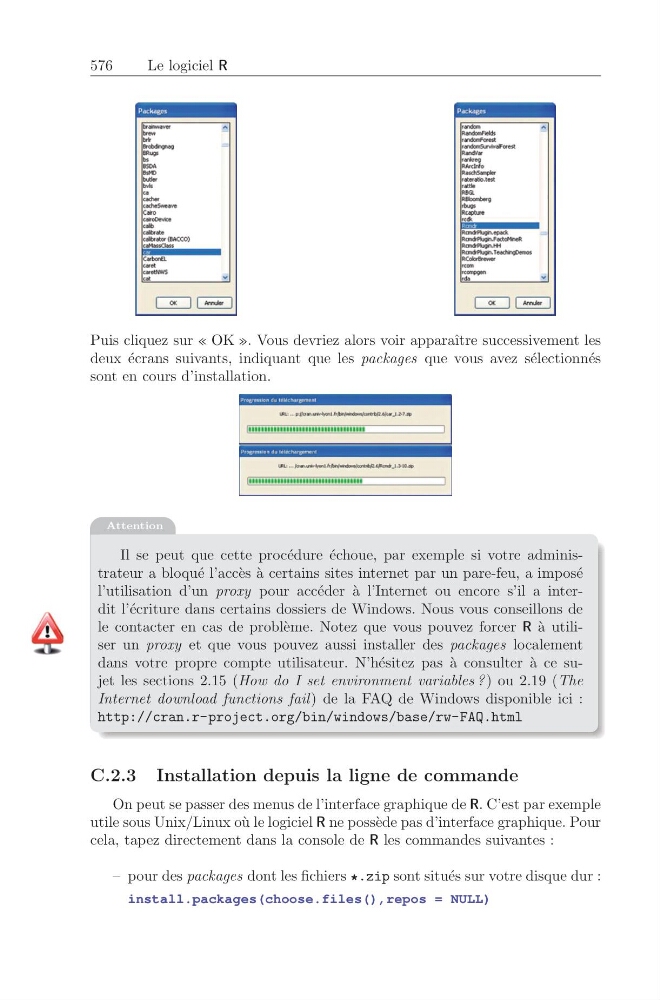
Puis cliquez sur « OK ». Vous devriez alors voir apparaˆ ıtre successivement les
deux ´ ecrans suivants, indiquant que les packages que vous avez s´ electionn´ es
sont en cours d’installation.
Attention
Il se peut que cette proc´ edure ´ echoue, par exemple si votre administrateur a bloqu´ e l’acc` es ` a certains sites internet par un pare-feu, a impos´ e
l’utilisation d’un proxy pour acc´ eder ` a l’Internet ou encore s’il a interdit l’´ ecriture dans certains dossiers de Windows. Nous vous conseillons de
le contacter en cas de probl` eme. Notez que vous pouvez forcer R ` a utiliser un proxy et que vous pouvez aussi installer des packages localement
dans votre propre compte utilisateur. N’h´ esitez pas `
a consulter ` a ce sujet les sections 2.15 (How do I set environment variables ? ) ou 2.19 (The
Internet download functions fail ) de la FAQ de Windows disponible ici :
http://cran.r-project.org/bin/windows/base/rw-FAQ.html
C.2.3 Installation depuis la ligne de commande
On peut se passer des menus de l’interface graphique de R. C’est par exemple
utile sous Unix/Linux o` u le logiciel R ne poss` ede pas d’interface graphique. Pour
cela, tapez directement dans la console de R les commandes suivantes :
– pour des packages dont les fichiers * .zip sont situ´ es sur votre disque dur :
install.packages(choose.files(),repos = NULL)
Le logiciel R
Puis cliquez sur « OK ». Vous devriez alors voir apparaˆ ıtre successivement les
deux ´ ecrans suivants, indiquant que les packages que vous avez s´ electionn´ es
sont en cours d’installation.
Attention
Il se peut que cette proc´ edure ´ echoue, par exemple si votre administrateur a bloqu´ e l’acc` es ` a certains sites internet par un pare-feu, a impos´ e
l’utilisation d’un proxy pour acc´ eder ` a l’Internet ou encore s’il a interdit l’´ ecriture dans certains dossiers de Windows. Nous vous conseillons de
le contacter en cas de probl` eme. Notez que vous pouvez forcer R ` a utiliser un proxy et que vous pouvez aussi installer des packages localement
dans votre propre compte utilisateur. N’h´ esitez pas `
a consulter ` a ce sujet les sections 2.15 (How do I set environment variables ? ) ou 2.19 (The
Internet download functions fail ) de la FAQ de Windows disponible ici :
http://cran.r-project.org/bin/windows/base/rw-FAQ.html
C.2.3 Installation depuis la ligne de commande
On peut se passer des menus de l’interface graphique de R. C’est par exemple
utile sous Unix/Linux o` u le logiciel R ne poss` ede pas d’interface graphique. Pour
cela, tapez directement dans la console de R les commandes suivantes :
– pour des packages dont les fichiers * .zip sont situ´ es sur votre disque dur :
install.packages(choose.files(),repos = NULL)