

Développement XNA pour la XBox et le PC
328
vous décidez de renommer la classe en MyGame, Visual C# Express 2008 procédera de
manière intelligente et ne renommera que la classe et ses utilisations.
Il existe plusieurs autres techniques :
• extraire la méthode, ce qui vous permettra de générer automatiquement une méthode à
partir d’instructions que vous aurez sélectionnées ;
• extraire l’interface, ce qui vous permettra de créer une interface à partir du nom d’une
fonction publique ;
• supprimer les paramètres, ce qui vous permettra de supprimer un argument de la
signature d’une fonction, etc.
Déboguer une application
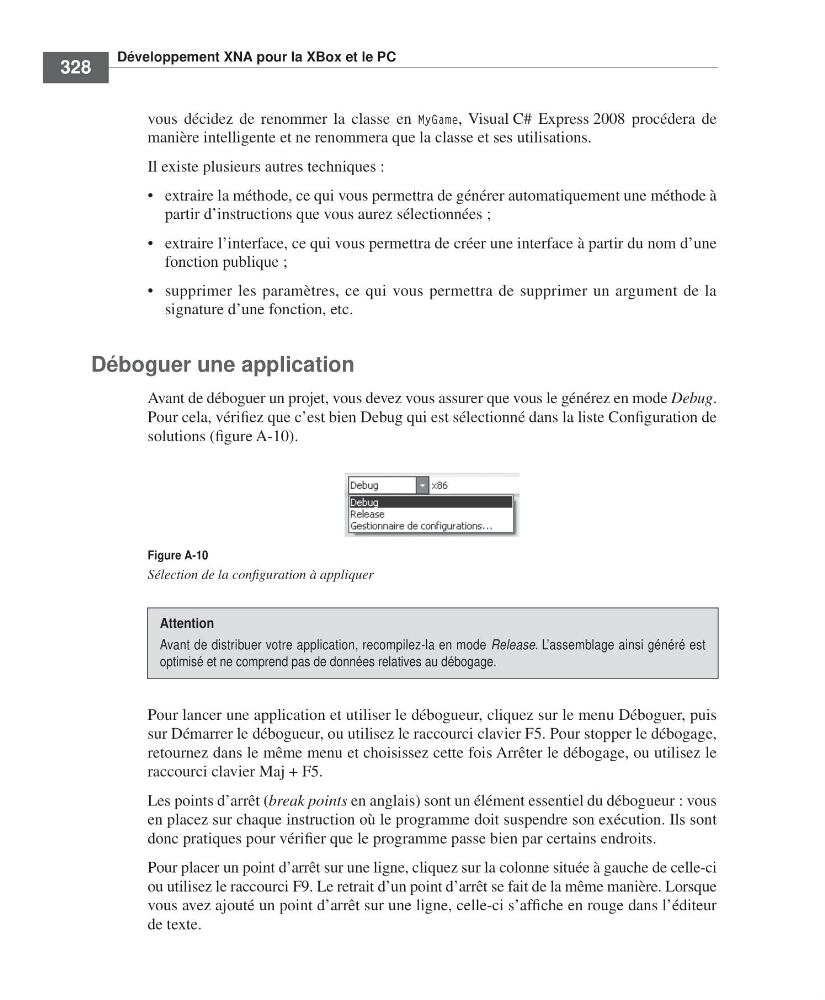
Avant de déboguer un projet, vous devez vous assurer que vous le générez en mode Debug.
Pour cela, vérifiez que c’est bien Debug qui est sélectionné dans la liste Configuration de
solutions (figure A-10).
Pour lancer une application et utiliser le débogueur, cliquez sur le menu Déboguer, puis
sur Démarrer le débogueur, ou utilisez le raccourci clavier F5. Pour stopper le débogage,
retournez dans le même menu et choisissez cette fois Arrêter le débogage, ou utilisez le
raccourci clavier Maj + F5.
Les points d’arrêt (break points en anglais) sont un élément essentiel du débogueur : vous
en placez sur chaque instruction où le programme doit suspendre son exécution. Ils sont
donc pratiques pour vérifier que le programme passe bien par certains endroits.
Pour placer un point d’arrêt sur une ligne, cliquez sur la colonne située à gauche de celle-ci
ou utilisez le raccourci F9. Le retrait d’un point d’arrêt se fait de la même manière. Lorsque
vous avez ajouté un point d’arrêt sur une ligne, celle-ci s’affiche en rouge dans l’éditeur
de texte.
Figure A-10
Sélection de la configuration à appliquer
Attention
Avant de distribuer votre application, recompilez-la en mode Release. L’assemblage ainsi généré est
optimisé et ne comprend pas de données relatives au débogage.
=Labat FM.book Page 328 Vendredi, 19. juin 2009 4:01 16
328
vous décidez de renommer la classe en MyGame, Visual C# Express 2008 procédera de
manière intelligente et ne renommera que la classe et ses utilisations.
Il existe plusieurs autres techniques :
• extraire la méthode, ce qui vous permettra de générer automatiquement une méthode à
partir d’instructions que vous aurez sélectionnées ;
• extraire l’interface, ce qui vous permettra de créer une interface à partir du nom d’une
fonction publique ;
• supprimer les paramètres, ce qui vous permettra de supprimer un argument de la
signature d’une fonction, etc.
Déboguer une application
Avant de déboguer un projet, vous devez vous assurer que vous le générez en mode Debug.
Pour cela, vérifiez que c’est bien Debug qui est sélectionné dans la liste Configuration de
solutions (figure A-10).
Pour lancer une application et utiliser le débogueur, cliquez sur le menu Déboguer, puis
sur Démarrer le débogueur, ou utilisez le raccourci clavier F5. Pour stopper le débogage,
retournez dans le même menu et choisissez cette fois Arrêter le débogage, ou utilisez le
raccourci clavier Maj + F5.
Les points d’arrêt (break points en anglais) sont un élément essentiel du débogueur : vous
en placez sur chaque instruction où le programme doit suspendre son exécution. Ils sont
donc pratiques pour vérifier que le programme passe bien par certains endroits.
Pour placer un point d’arrêt sur une ligne, cliquez sur la colonne située à gauche de celle-ci
ou utilisez le raccourci F9. Le retrait d’un point d’arrêt se fait de la même manière. Lorsque
vous avez ajouté un point d’arrêt sur une ligne, celle-ci s’affiche en rouge dans l’éditeur
de texte.
Figure A-10
Sélection de la configuration à appliquer
Attention
Avant de distribuer votre application, recompilez-la en mode Release. L’assemblage ainsi généré est
optimisé et ne comprend pas de données relatives au débogage.
=Labat FM.book Page 328 Vendredi, 19. juin 2009 4:01 16