

Cas pratique : programmer un Pong
CHAPITRE 5
85
L’arrière-plan du jeu pourrait être géré en créant un simple sprite, puisqu’il n’a pas de
propriétés particulières. Cependant, pour factoriser le code de notre classe Game, nous
implémenterons tout de même une classe qui lui sera dédiée. Cette classe dérivera de la
classe DrawableGameComponent, qui hérite elle-même de la classe GameComponent et qui en
plus implémente l’interface IDrawable, nous fournissant la méthode Draw().
Développement du jeu
Maintenant que vous avez précisé vos objectifs, il est temps de passer à la pratique et de
les réaliser.
Création du projet
Dans ce chapitre, il sera question d’un projet pour Windows, mais vous pourrez facilement
l’adapter pour Xbox 360 en vous aidant du chapitre précédent si c’est nécessaire.
1. Commencez par créer un nouveau projet que vous baptiserez « Pong ».
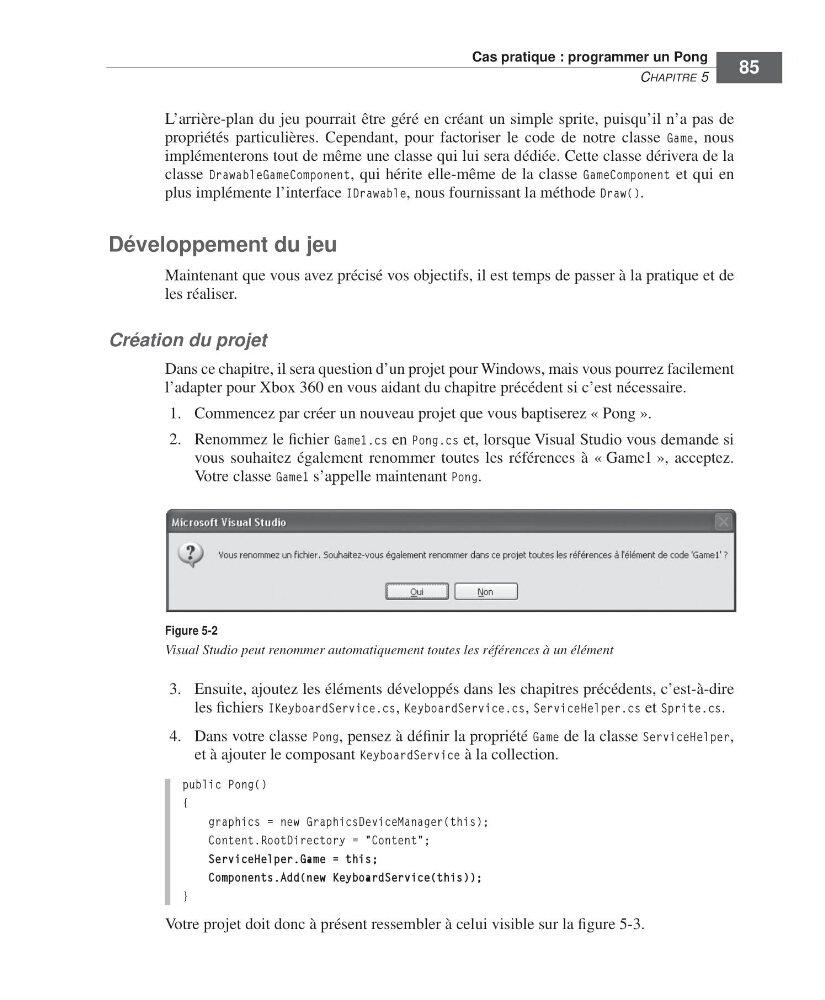
2. Renommez le fichier Game1.cs en Pong.cs et, lorsque Visual Studio vous demande si
vous souhaitez également renommer toutes les références à « Game1 », acceptez.
Votre classe Game1 s’appelle maintenant Pong.
3. Ensuite, ajoutez les éléments développés dans les chapitres précédents, c’est-à-dire
les fichiers IKeyboardService.cs, KeyboardService.cs, ServiceHelper.cs et Sprite.cs.
4. Dans votre classe Pong, pensez à définir la propriété Game de la classe ServiceHelper,
et à ajouter le composant KeyboardService à la collection.
public Pong()
{
graphics = new GraphicsDeviceManager(this);
Content.RootDirectory = "Content";
ServiceHelper.Game = this;
Components.Add(new KeyboardService(this));
}
Votre projet doit donc à présent ressembler à celui visible sur la figure 5-3.
Figure 5-2
Visual Studio peut renommer automatiquement toutes les références à un élément
=Labat FM.book Page 85 Vendredi, 19. juin 2009 4:01 16
CHAPITRE 5
85
L’arrière-plan du jeu pourrait être géré en créant un simple sprite, puisqu’il n’a pas de
propriétés particulières. Cependant, pour factoriser le code de notre classe Game, nous
implémenterons tout de même une classe qui lui sera dédiée. Cette classe dérivera de la
classe DrawableGameComponent, qui hérite elle-même de la classe GameComponent et qui en
plus implémente l’interface IDrawable, nous fournissant la méthode Draw().
Développement du jeu
Maintenant que vous avez précisé vos objectifs, il est temps de passer à la pratique et de
les réaliser.
Création du projet
Dans ce chapitre, il sera question d’un projet pour Windows, mais vous pourrez facilement
l’adapter pour Xbox 360 en vous aidant du chapitre précédent si c’est nécessaire.
1. Commencez par créer un nouveau projet que vous baptiserez « Pong ».
2. Renommez le fichier Game1.cs en Pong.cs et, lorsque Visual Studio vous demande si
vous souhaitez également renommer toutes les références à « Game1 », acceptez.
Votre classe Game1 s’appelle maintenant Pong.
3. Ensuite, ajoutez les éléments développés dans les chapitres précédents, c’est-à-dire
les fichiers IKeyboardService.cs, KeyboardService.cs, ServiceHelper.cs et Sprite.cs.
4. Dans votre classe Pong, pensez à définir la propriété Game de la classe ServiceHelper,
et à ajouter le composant KeyboardService à la collection.
public Pong()
{
graphics = new GraphicsDeviceManager(this);
Content.RootDirectory = "Content";
ServiceHelper.Game = this;
Components.Add(new KeyboardService(this));
}
Votre projet doit donc à présent ressembler à celui visible sur la figure 5-3.
Figure 5-2
Visual Studio peut renommer automatiquement toutes les références à un élément
=Labat FM.book Page 85 Vendredi, 19. juin 2009 4:01 16