

Introduction
CHAPITRE 1
21
2. Spécifiez un nom de configuration que vous pourrez alors retrouver en sélectionnant
la commande éponyme dans le menu Fenêtre, commande Espace de travail.
Dans la copie d’écran de la figure 1-27, vous constaterez que nous n’avons pas affiché
la fenêtre Bibliothèque pour gagner un peu de place dans l’interface. Un simple
Commande-L (Mac) ou Ctrl-L (Windows) permet d’afficher rapidement la Bibliothèque
de l’animation. Si vous souhaitez la conserver affichée à l’écran, ancrez-la à l’un des
deux groupes de panneaux situés en bas à droite de l’écran.
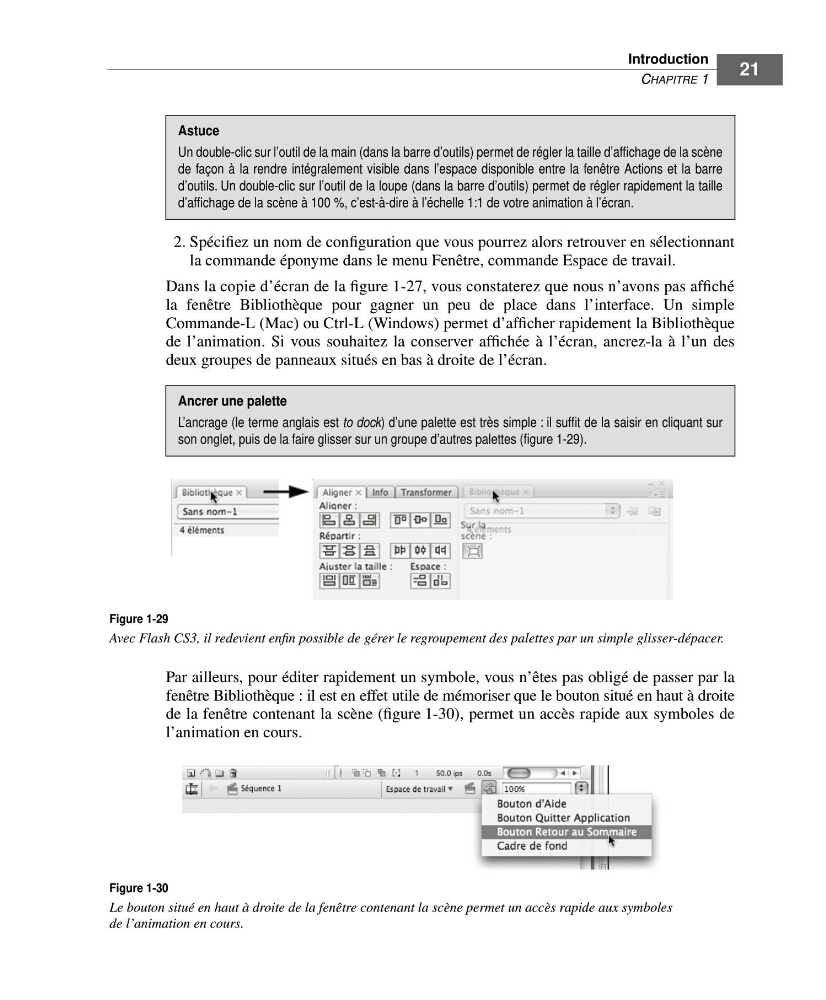
Par ailleurs, pour éditer rapidement un symbole, vous n’êtes pas obligé de passer par la
fenêtre Bibliothèque : il est en effet utile de mémoriser que le bouton situé en haut à droite
de la fenêtre contenant la scène (figure 1-30), permet un accès rapide aux symboles de
l’animation en cours.
Astuce
Un double-clic sur l’outil de la main (dans la barre d’outils) permet de régler la taille d’affichage de la scène
de façon à la rendre intégralement visible dans l’espace disponible entre la fenêtre Actions et la barre
d’outils. Un double-clic sur l’outil de la loupe (dans la barre d’outils) permet de régler rapidement la taille
d’affichage de la scène à 100 %, c’est-à-dire à l’échelle 1:1 de votre animation à l’écran.
Ancrer une palette
L’ancrage (le terme anglais est to dock) d’une palette est très simple : il suffit de la saisir en cliquant sur
son onglet, puis de la faire glisser sur un groupe d’autres palettes (figure 1-29).
Figure 1-29
Avec Flash CS3, il redevient enfin possible de gérer le regroupement des palettes par un simple glisser-dépacer.
Figure 1-30
Le bouton situé en haut à droite de la fenêtre contenant la scène permet un accès rapide aux symboles
de l’animation en cours.
CHAPITRE 1
21
2. Spécifiez un nom de configuration que vous pourrez alors retrouver en sélectionnant
la commande éponyme dans le menu Fenêtre, commande Espace de travail.
Dans la copie d’écran de la figure 1-27, vous constaterez que nous n’avons pas affiché
la fenêtre Bibliothèque pour gagner un peu de place dans l’interface. Un simple
Commande-L (Mac) ou Ctrl-L (Windows) permet d’afficher rapidement la Bibliothèque
de l’animation. Si vous souhaitez la conserver affichée à l’écran, ancrez-la à l’un des
deux groupes de panneaux situés en bas à droite de l’écran.
Par ailleurs, pour éditer rapidement un symbole, vous n’êtes pas obligé de passer par la
fenêtre Bibliothèque : il est en effet utile de mémoriser que le bouton situé en haut à droite
de la fenêtre contenant la scène (figure 1-30), permet un accès rapide aux symboles de
l’animation en cours.
Astuce
Un double-clic sur l’outil de la main (dans la barre d’outils) permet de régler la taille d’affichage de la scène
de façon à la rendre intégralement visible dans l’espace disponible entre la fenêtre Actions et la barre
d’outils. Un double-clic sur l’outil de la loupe (dans la barre d’outils) permet de régler rapidement la taille
d’affichage de la scène à 100 %, c’est-à-dire à l’échelle 1:1 de votre animation à l’écran.
Ancrer une palette
L’ancrage (le terme anglais est to dock) d’une palette est très simple : il suffit de la saisir en cliquant sur
son onglet, puis de la faire glisser sur un groupe d’autres palettes (figure 1-29).
Figure 1-29
Avec Flash CS3, il redevient enfin possible de gérer le regroupement des palettes par un simple glisser-dépacer.
Figure 1-30
Le bouton situé en haut à droite de la fenêtre contenant la scène permet un accès rapide aux symboles
de l’animation en cours.