

Les itérations : boucles for()
CHAPITRE 10
229
Voici le script complet :
var caseTableau:CaseOmbree;
for (var doigt=1; doigt <=4; doigt ++) {
caseTableau = new CaseOmbree();
caseTableau.x= doigt *90;
caseTableau.y=150;
addChild(caseTableau);
}
Premier exemple
Fichier de référence : for1.fla
CaseOmbree est le nom de la classe d’un symbole dans la bibliothèque. Pour vous aider
à réaliser ce premier exemple, voici la procédure initiale manquante, celle qui consiste à
créer le symbole avec liaison.
1. Tracez une forme sur la scène.
2. Sélectionnez-la.
3. Pressez la touche de fonction F8.
4. Précisez un point d’alignement, un nom de symbole et le type Clip.
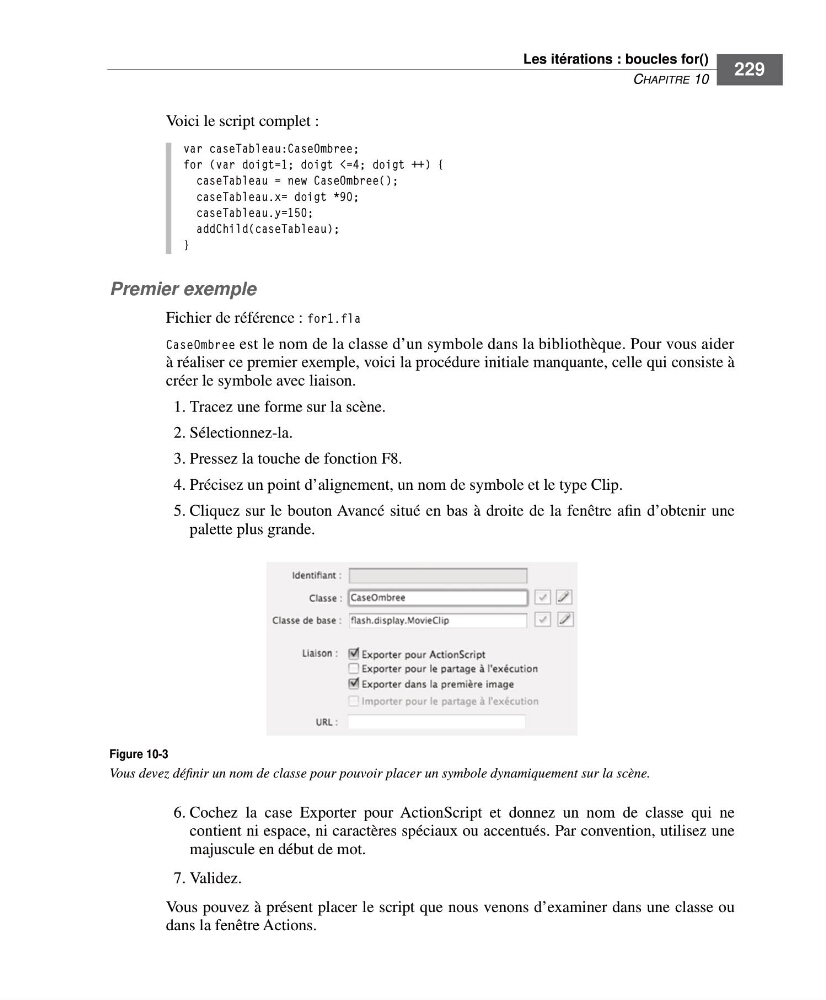
5. Cliquez sur le bouton Avancé situé en bas à droite de la fenêtre afin d’obtenir une
palette plus grande.
6. Cochez la case Exporter pour ActionScript et donnez un nom de classe qui ne
contient ni espace, ni caractères spéciaux ou accentués. Par convention, utilisez une
majuscule en début de mot.
7. Validez.
Vous pouvez à présent placer le script que nous venons d’examiner dans une classe ou
dans la fenêtre Actions.
Figure 10-3
Vous devez définir un nom de classe pour pouvoir placer un symbole dynamiquement sur la scène.
CHAPITRE 10
229
Voici le script complet :
var caseTableau:CaseOmbree;
for (var doigt=1; doigt <=4; doigt ++) {
caseTableau = new CaseOmbree();
caseTableau.x= doigt *90;
caseTableau.y=150;
addChild(caseTableau);
}
Premier exemple
Fichier de référence : for1.fla
CaseOmbree est le nom de la classe d’un symbole dans la bibliothèque. Pour vous aider
à réaliser ce premier exemple, voici la procédure initiale manquante, celle qui consiste à
créer le symbole avec liaison.
1. Tracez une forme sur la scène.
2. Sélectionnez-la.
3. Pressez la touche de fonction F8.
4. Précisez un point d’alignement, un nom de symbole et le type Clip.
5. Cliquez sur le bouton Avancé situé en bas à droite de la fenêtre afin d’obtenir une
palette plus grande.
6. Cochez la case Exporter pour ActionScript et donnez un nom de classe qui ne
contient ni espace, ni caractères spéciaux ou accentués. Par convention, utilisez une
majuscule en début de mot.
7. Validez.
Vous pouvez à présent placer le script que nous venons d’examiner dans une classe ou
dans la fenêtre Actions.
Figure 10-3
Vous devez définir un nom de classe pour pouvoir placer un symbole dynamiquement sur la scène.