

ActionScript 3 – Programmation séquentielle et orientée objet
228
nous avons utilisé l’opérateur <=, mais nous aurions également pu employer < ou !=
(différent de). Les instructions de placement du symbole sur la scène seront donc
répétées tant que la variable doigt aura une valeur inférieure ou égale à 5. Dès que
cette condition sera fausse, le lecteur Flash exécutera la première instruction située
après les accolades.
– Bien entendu, il faut modifier la valeur de la variable qui sert de compteur à chaque
répétition. C’est l’objet du troisième paramètre qui définit le pas d’évolution du
compteur. Nous aurions pu écrire doigt+=2 si nous avions souhaité compter de 2 en 2
ou bien doigt+=0.1 si nous voulions un pas très petit. Très souvent, on compte de 1
en 1, et on écrit alors l’instruction doigt = doigt+1 ou doigt++. Dans cet exemple, à
chaque exécution du bloc d’instructions délimité par les accolades, la variable doigt
est augmentée de 1 : elle prendra donc toutes les valeurs entières de 1 à 5, ce qui
donne bien cinq répétitions, ou cinq itérations.
5. Nous devons compléter le code par l’écriture des lignes d’instructions à répéter en
substituant la ou les valeurs qui doivent changer par la variable locale ou par un calcul
basé sur cette variable.
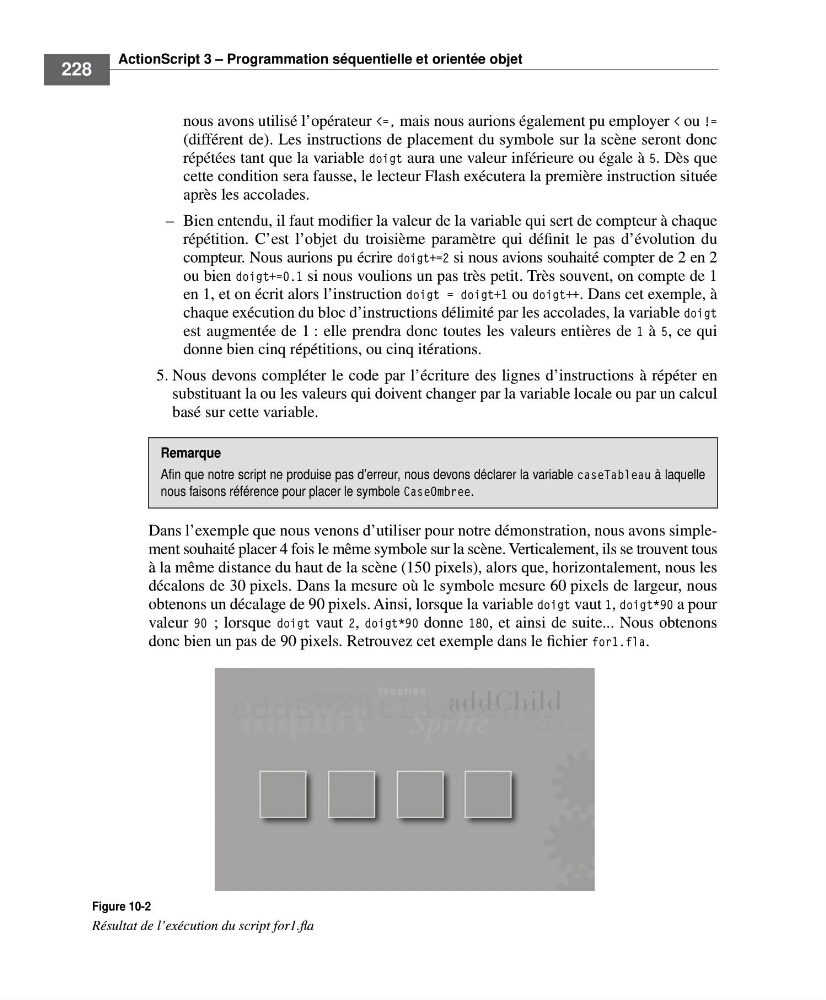
Dans l’exemple que nous venons d’utiliser pour notre démonstration, nous avons simplement souhaité placer 4 fois le même symbole sur la scène. Verticalement, ils se trouvent tous
à la même distance du haut de la scène (150 pixels), alors que, horizontalement, nous les
décalons de 30 pixels. Dans la mesure où le symbole mesure 60 pixels de largeur, nous
obtenons un décalage de 90 pixels. Ainsi, lorsque la variable doigt vaut 1, doigt*90 a pour
valeur 90 ; lorsque doigt vaut 2, doigt*90 donne 180, et ainsi de suite... Nous obtenons
donc bien un pas de 90 pixels. Retrouvez cet exemple dans le fichier for1.fla.
Remarque
Afin que notre script ne produise pas d’erreur, nous devons déclarer la variable caseTableau à laquelle
nous faisons référence pour placer le symbole CaseOmbree.
Figure 10-2
Résultat de l’exécution du script for1.fla
228
nous avons utilisé l’opérateur <=, mais nous aurions également pu employer < ou !=
(différent de). Les instructions de placement du symbole sur la scène seront donc
répétées tant que la variable doigt aura une valeur inférieure ou égale à 5. Dès que
cette condition sera fausse, le lecteur Flash exécutera la première instruction située
après les accolades.
– Bien entendu, il faut modifier la valeur de la variable qui sert de compteur à chaque
répétition. C’est l’objet du troisième paramètre qui définit le pas d’évolution du
compteur. Nous aurions pu écrire doigt+=2 si nous avions souhaité compter de 2 en 2
ou bien doigt+=0.1 si nous voulions un pas très petit. Très souvent, on compte de 1
en 1, et on écrit alors l’instruction doigt = doigt+1 ou doigt++. Dans cet exemple, à
chaque exécution du bloc d’instructions délimité par les accolades, la variable doigt
est augmentée de 1 : elle prendra donc toutes les valeurs entières de 1 à 5, ce qui
donne bien cinq répétitions, ou cinq itérations.
5. Nous devons compléter le code par l’écriture des lignes d’instructions à répéter en
substituant la ou les valeurs qui doivent changer par la variable locale ou par un calcul
basé sur cette variable.
Dans l’exemple que nous venons d’utiliser pour notre démonstration, nous avons simplement souhaité placer 4 fois le même symbole sur la scène. Verticalement, ils se trouvent tous
à la même distance du haut de la scène (150 pixels), alors que, horizontalement, nous les
décalons de 30 pixels. Dans la mesure où le symbole mesure 60 pixels de largeur, nous
obtenons un décalage de 90 pixels. Ainsi, lorsque la variable doigt vaut 1, doigt*90 a pour
valeur 90 ; lorsque doigt vaut 2, doigt*90 donne 180, et ainsi de suite... Nous obtenons
donc bien un pas de 90 pixels. Retrouvez cet exemple dans le fichier for1.fla.
Remarque
Afin que notre script ne produise pas d’erreur, nous devons déclarer la variable caseTableau à laquelle
nous faisons référence pour placer le symbole CaseOmbree.
Figure 10-2
Résultat de l’exécution du script for1.fla