

Contrôler une occurrence et naviguer sur la scène
CHAPITRE 4
83
Quel que soit le filtre que vous utilisez, n’oubliez pas d’importer les classes correspondantes.
import flash.filters.DropShadowFilter;
import flash.filters.BlurFilter;
import flash.filters.BevelFilter;
import flash.filters.GlowFilter;
import flash.filters.GradientBevelFilter;
import flash.filters.GradientGlowFilter;
import flash.filters.ColorMatrixFilter;
import flash.filters.ConvolutionFilter;
import flash.filters.DisplacementMapFilter;
Pour conclure, il est important que vous gardiez en tête les informations suivantes :
• Toutes les ombres de vos occurrences sur une image (de scénario) doivent avoir le
même angle. Dans le cas contraire, vous obtiendrez une incohérence graphique.
• Ne durcissez pas trop vos ombres. Cela signifie que vous devez régler l’intensité ou
l’alpha de votre ombre de telle sorte qu’elle reste légère.
• Des ombres sans contour progressif ne sont pas très esthétiques.
• Évitez les biseaux, ce n’est pas très esthétique. Au cas où vous devriez tout de même
utiliser cet effet, essayez d’adoucir les bords.
• Trop de filtres tuent l’effet ! Évitez de combiner trop de filtres.
• Si vous utilisez de nombreux filtres sur une même image (de scénario), attention de ne
pas tous les régler en qualité supérieure. Vous ralentiriez alors l’affichage, notamment
dans les mouvements d’occurrences possédant un filtre.
• Pensez à utiliser l’option hideObject pour manipuler l’ombre d’une occurrence (vous
devez alors posséder deux fois la même occurrence sur la scène : une sans ombre,
l’autre avec, et l’option hideObject activée, valeur true).
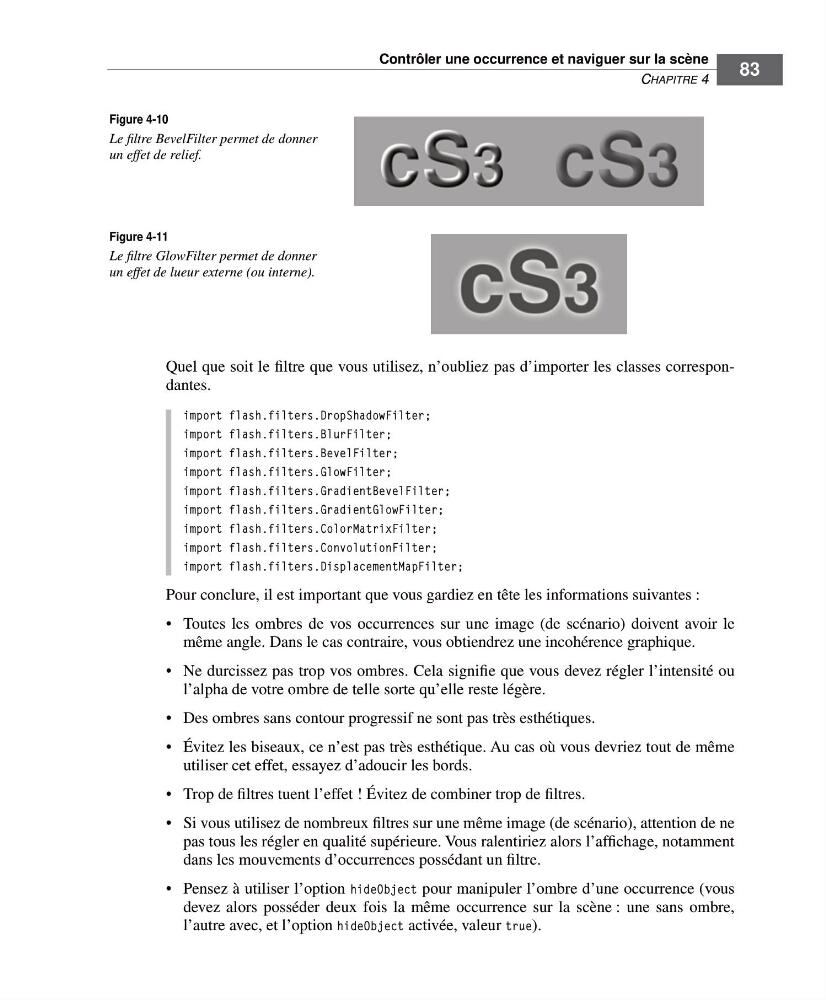
Figure 4-10
Le filtre BevelFilter permet de donner
un effet de relief.
Figure 4-11
Le filtre GlowFilter permet de donner
un effet de lueur externe (ou interne).
CHAPITRE 4
83
Quel que soit le filtre que vous utilisez, n’oubliez pas d’importer les classes correspondantes.
import flash.filters.DropShadowFilter;
import flash.filters.BlurFilter;
import flash.filters.BevelFilter;
import flash.filters.GlowFilter;
import flash.filters.GradientBevelFilter;
import flash.filters.GradientGlowFilter;
import flash.filters.ColorMatrixFilter;
import flash.filters.ConvolutionFilter;
import flash.filters.DisplacementMapFilter;
Pour conclure, il est important que vous gardiez en tête les informations suivantes :
• Toutes les ombres de vos occurrences sur une image (de scénario) doivent avoir le
même angle. Dans le cas contraire, vous obtiendrez une incohérence graphique.
• Ne durcissez pas trop vos ombres. Cela signifie que vous devez régler l’intensité ou
l’alpha de votre ombre de telle sorte qu’elle reste légère.
• Des ombres sans contour progressif ne sont pas très esthétiques.
• Évitez les biseaux, ce n’est pas très esthétique. Au cas où vous devriez tout de même
utiliser cet effet, essayez d’adoucir les bords.
• Trop de filtres tuent l’effet ! Évitez de combiner trop de filtres.
• Si vous utilisez de nombreux filtres sur une même image (de scénario), attention de ne
pas tous les régler en qualité supérieure. Vous ralentiriez alors l’affichage, notamment
dans les mouvements d’occurrences possédant un filtre.
• Pensez à utiliser l’option hideObject pour manipuler l’ombre d’une occurrence (vous
devez alors posséder deux fois la même occurrence sur la scène : une sans ombre,
l’autre avec, et l’option hideObject activée, valeur true).
Figure 4-10
Le filtre BevelFilter permet de donner
un effet de relief.
Figure 4-11
Le filtre GlowFilter permet de donner
un effet de lueur externe (ou interne).