

Le panneau est placé aux coordonnées (20,20) de la vue, donc dans le coin
supérieur gauche. Il y restera fixé indéfiniment et suivra les mouvements de la
fenêtre vue.
On cache initialement le panneau, car on veut le faire apparaître seulement à la
demande, en pressant la touche F1.
Voici l'astuce annoncée un peu plus haut, dans la description de PanneauInfo : si un
zoom est opéré, on fait émettre à la scène le signal changed ; ceci aura pour effet
d'appeler PanneauInfo.sceneChanged pour rafraîchir les informations sur le
panneau.
On réagit à la touche F1 comme une bascule : si le panneau est invisible, on le rend
visible et inversement.
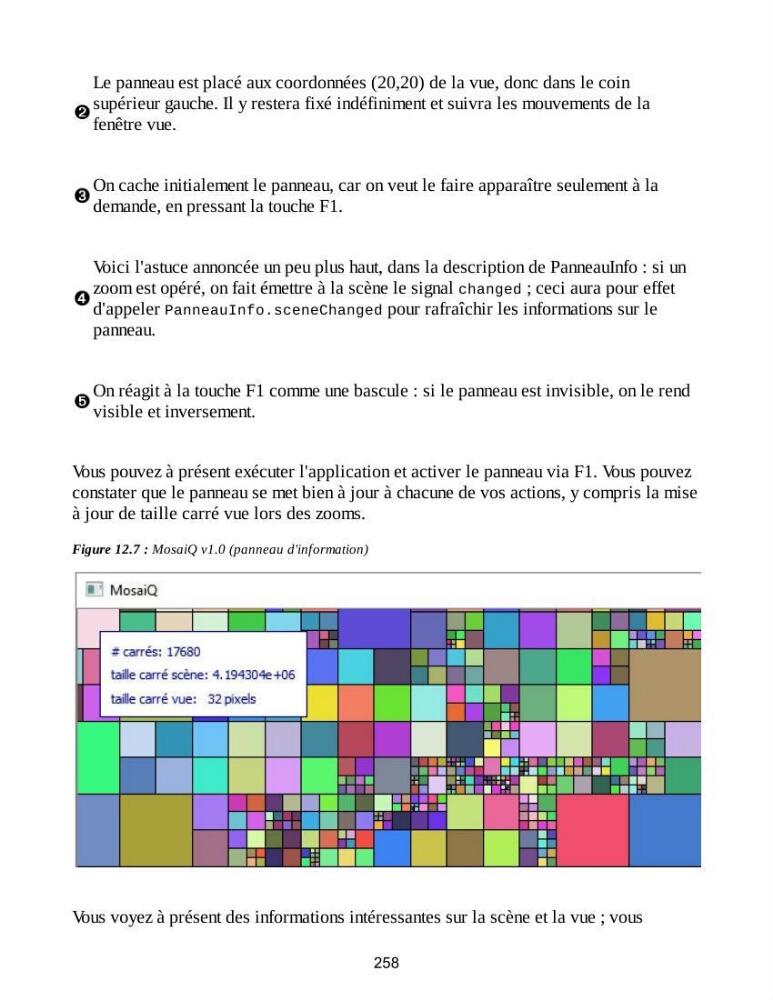
Vous pouvez à présent exécuter l'application et activer le panneau via F1. Vous pouvez
constater que le panneau se met bien à jour à chacune de vos actions, y compris la mise
à jour de taille carré vue lors des zooms.
Figure 12.7 : MosaiQ v1.0 (panneau d'information)
Vous voyez à présent des informations intéressantes sur la scène et la vue ; vous
258
supérieur gauche. Il y restera fixé indéfiniment et suivra les mouvements de la
fenêtre vue.
On cache initialement le panneau, car on veut le faire apparaître seulement à la
demande, en pressant la touche F1.
Voici l'astuce annoncée un peu plus haut, dans la description de PanneauInfo : si un
zoom est opéré, on fait émettre à la scène le signal changed ; ceci aura pour effet
d'appeler PanneauInfo.sceneChanged pour rafraîchir les informations sur le
panneau.
On réagit à la touche F1 comme une bascule : si le panneau est invisible, on le rend
visible et inversement.
Vous pouvez à présent exécuter l'application et activer le panneau via F1. Vous pouvez
constater que le panneau se met bien à jour à chacune de vos actions, y compris la mise
à jour de taille carré vue lors des zooms.
Figure 12.7 : MosaiQ v1.0 (panneau d'information)
Vous voyez à présent des informations intéressantes sur la scène et la vue ; vous
258