

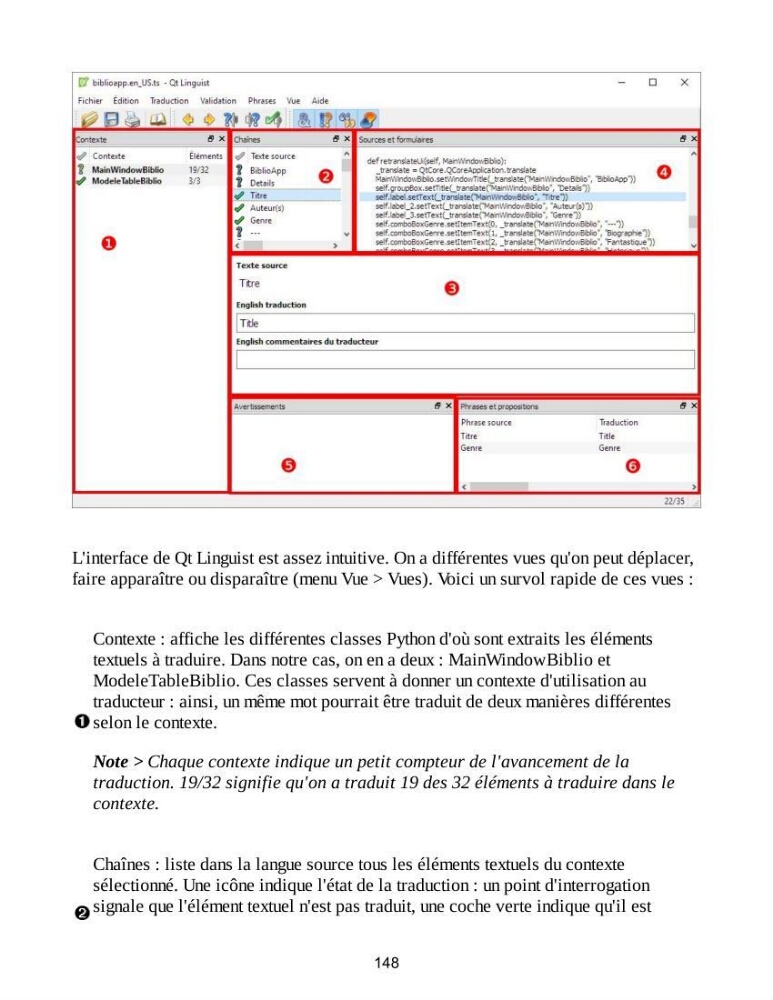
L'interface de Qt Linguist est assez intuitive. On a différentes vues qu'on peut déplacer,
faire apparaître ou disparaître (menu Vue > Vues). Voici un survol rapide de ces vues :
Contexte : affiche les différentes classes Python d'où sont extraits les éléments
textuels à traduire. Dans notre cas, on en a deux : MainWindowBiblio et
ModeleTableBiblio. Ces classes servent à donner un contexte d'utilisation au
traducteur : ainsi, un même mot pourrait être traduit de deux manières différentes
selon le contexte.
Note > Chaque contexte indique un petit compteur de l'avancement de la
traduction. 19/32 signifie qu'on a traduit 19 des 32 éléments à traduire dans le
contexte.
Chaînes : liste dans la langue source tous les éléments textuels du contexte
sélectionné. Une icône indique l'état de la traduction : un point d'interrogation
signale que l'élément textuel n'est pas traduit, une coche verte indique qu'il est
148
faire apparaître ou disparaître (menu Vue > Vues). Voici un survol rapide de ces vues :
Contexte : affiche les différentes classes Python d'où sont extraits les éléments
textuels à traduire. Dans notre cas, on en a deux : MainWindowBiblio et
ModeleTableBiblio. Ces classes servent à donner un contexte d'utilisation au
traducteur : ainsi, un même mot pourrait être traduit de deux manières différentes
selon le contexte.
Note > Chaque contexte indique un petit compteur de l'avancement de la
traduction. 19/32 signifie qu'on a traduit 19 des 32 éléments à traduire dans le
contexte.
Chaînes : liste dans la langue source tous les éléments textuels du contexte
sélectionné. Une icône indique l'état de la traduction : un point d'interrogation
signale que l'élément textuel n'est pas traduit, une coche verte indique qu'il est
148