

Contrôle parental personnalisé
Il existe trois autres niveaux de restriction web prédéfinis : Haute,
Moyen (défaut) et Aucun. Une information sur les fonctions de
restrictions de l’option choisie est alors affichée.
7 Cochez les différentes cases afin de définir votre niveau de
restriction personnalisé.
8 Cliquez sur OK pour valider vos choix et fermer la fenêtre
Restriction d’accès au Web.
9 Cliquez sur OK pour quitter la fenêtre Contrôle
Parental/Contrôles utilisateur.
Désactiver le contrôle parental
Pour des raisons de simplicité de l’affichage des pages web, vous
pouvez désirer ne plus utiliser le contrôle parental. Dans ce cas,
procédez comme suit :
1 Cliquez sur Outils/Options Internet à partir de la fenêtre Microsoft
Internet Explorer.
2 Cliquez sur l’onglet Contenu de la fenêtre Options Internet.
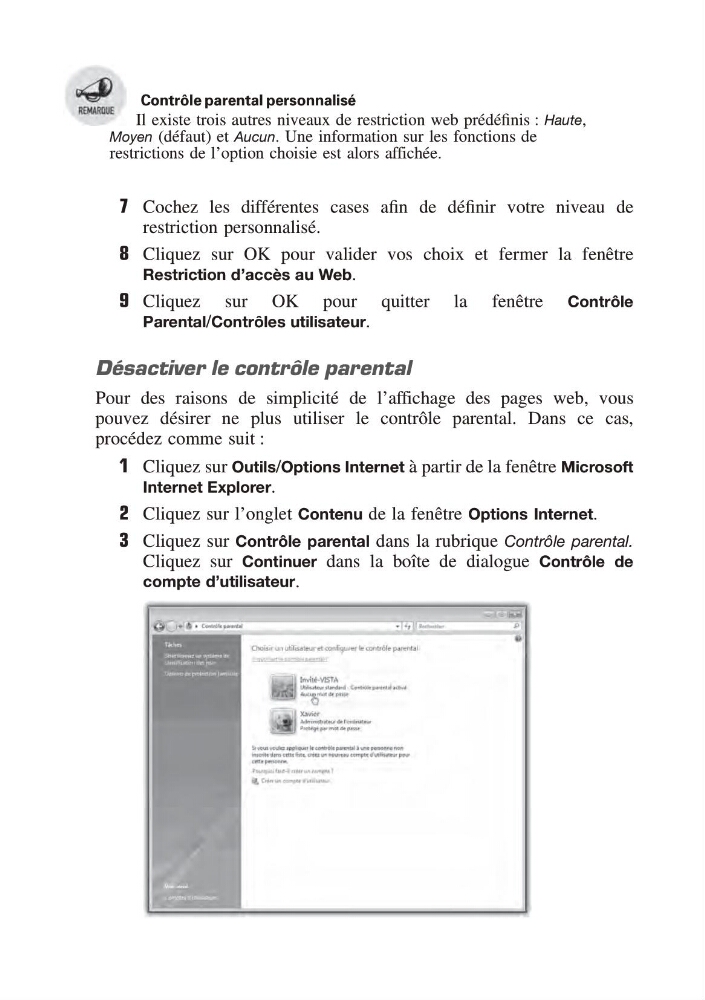
3 Cliquez sur Contrôle parental dans la rubrique Contrôle parental.
Cliquez sur Continuer dans la boîte de dialogue Contrôle de
compte d’utilisateur.
Il existe trois autres niveaux de restriction web prédéfinis : Haute,
Moyen (défaut) et Aucun. Une information sur les fonctions de
restrictions de l’option choisie est alors affichée.
7 Cochez les différentes cases afin de définir votre niveau de
restriction personnalisé.
8 Cliquez sur OK pour valider vos choix et fermer la fenêtre
Restriction d’accès au Web.
9 Cliquez sur OK pour quitter la fenêtre Contrôle
Parental/Contrôles utilisateur.
Désactiver le contrôle parental
Pour des raisons de simplicité de l’affichage des pages web, vous
pouvez désirer ne plus utiliser le contrôle parental. Dans ce cas,
procédez comme suit :
1 Cliquez sur Outils/Options Internet à partir de la fenêtre Microsoft
Internet Explorer.
2 Cliquez sur l’onglet Contenu de la fenêtre Options Internet.
3 Cliquez sur Contrôle parental dans la rubrique Contrôle parental.
Cliquez sur Continuer dans la boîte de dialogue Contrôle de
compte d’utilisateur.