

Par défaut, la fonction de contrôle parental est activée sur une valeur
moyenne. Aussi, ce niveau par défaut peut ne pas être adapté à votre
attente et doit être modifié selon vos besoins.
1 Cliquez sur Outils/Options Internet à partir de la fenêtre Microsoft
Internet Explorer.
2 Cliquez sur l’onglet Contenu de la fenêtre Options Internet.
3 Cliquez sur Contrôle parental dans la rubrique Contrôle parental.
4 Cliquez sur l’icône de l’utilisateur pour lequel vous désirez
modifier le contrôle parental.
5 Cliquez sur Filtre Windows Vista de restrictions d’accès au Web dans
la rubrique Paramètres Windows de la fenêtre Contrôle
Parental/Contrôles utilisateur.
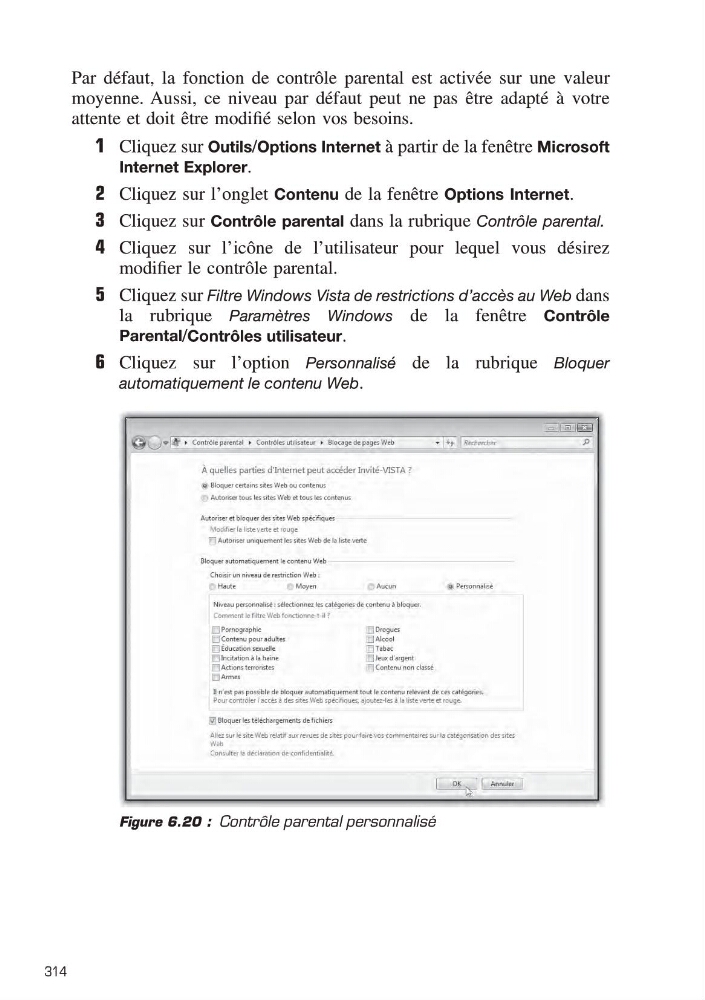
6 Cliquez sur l’option Personnalisé de la rubrique Bloquer
automatiquement le contenu Web.
Figure 6.20 : Contrôle parental personnalisé
314
moyenne. Aussi, ce niveau par défaut peut ne pas être adapté à votre
attente et doit être modifié selon vos besoins.
1 Cliquez sur Outils/Options Internet à partir de la fenêtre Microsoft
Internet Explorer.
2 Cliquez sur l’onglet Contenu de la fenêtre Options Internet.
3 Cliquez sur Contrôle parental dans la rubrique Contrôle parental.
4 Cliquez sur l’icône de l’utilisateur pour lequel vous désirez
modifier le contrôle parental.
5 Cliquez sur Filtre Windows Vista de restrictions d’accès au Web dans
la rubrique Paramètres Windows de la fenêtre Contrôle
Parental/Contrôles utilisateur.
6 Cliquez sur l’option Personnalisé de la rubrique Bloquer
automatiquement le contenu Web.
Figure 6.20 : Contrôle parental personnalisé
314