

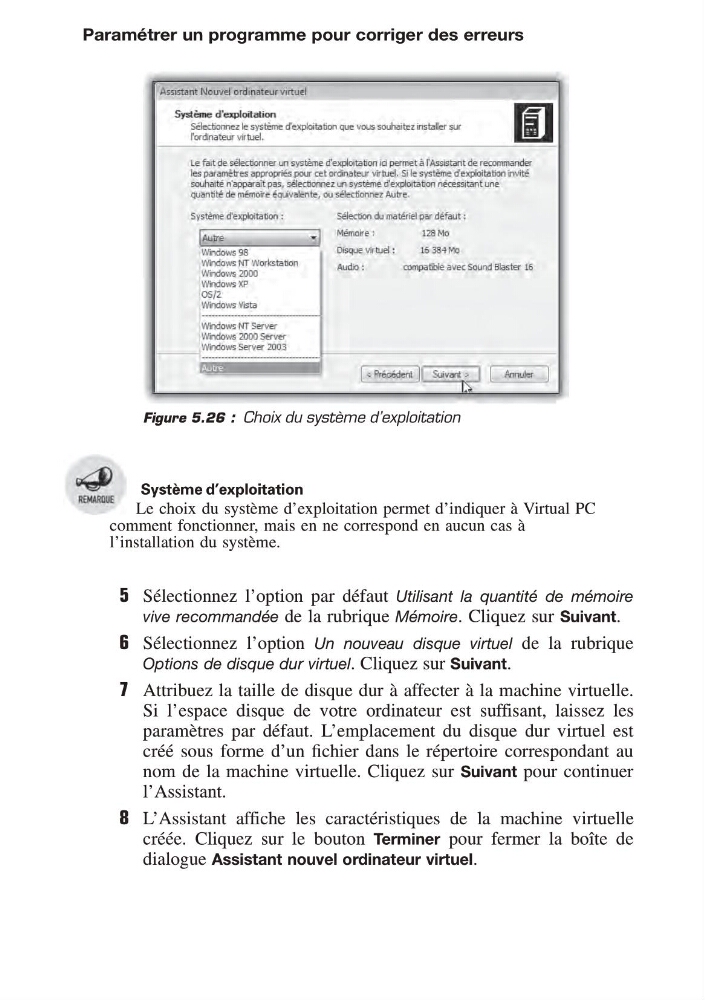
Système d’exploitation
Le choix du système d’exploitation permet d’indiquer à Virtual PC
comment fonctionner, mais en ne correspond en aucun cas à
l’installation du système.
5 Sélectionnez l’option par défaut Utilisant la quantité de mémoire
vive recommandée de la rubrique Mémoire. Cliquez sur Suivant.
6 Sélectionnez l’option Un nouveau disque virtuel de la rubrique
Options de disque dur virtuel. Cliquez sur Suivant.
7 Attribuez la taille de disque dur à affecter à la machine virtuelle.
Si l’espace disque de votre ordinateur est suffisant, laissez les
paramètres par défaut. L’emplacement du disque dur virtuel est
créé sous forme d’un fichier dans le répertoire correspondant au
nom de la machine virtuelle. Cliquez sur Suivant pour continuer
l’Assistant.
8 L’Assistant affiche les caractéristiques de la machine virtuelle
créée. Cliquez sur le bouton Terminer pour fermer la boîte de
dialogue Assistant nouvel ordinateur virtuel.
Figure 5.26 : Choix du système d’exploitation
Paramétrer un programme pour corriger des erreurs
Le choix du système d’exploitation permet d’indiquer à Virtual PC
comment fonctionner, mais en ne correspond en aucun cas à
l’installation du système.
5 Sélectionnez l’option par défaut Utilisant la quantité de mémoire
vive recommandée de la rubrique Mémoire. Cliquez sur Suivant.
6 Sélectionnez l’option Un nouveau disque virtuel de la rubrique
Options de disque dur virtuel. Cliquez sur Suivant.
7 Attribuez la taille de disque dur à affecter à la machine virtuelle.
Si l’espace disque de votre ordinateur est suffisant, laissez les
paramètres par défaut. L’emplacement du disque dur virtuel est
créé sous forme d’un fichier dans le répertoire correspondant au
nom de la machine virtuelle. Cliquez sur Suivant pour continuer
l’Assistant.
8 L’Assistant affiche les caractéristiques de la machine virtuelle
créée. Cliquez sur le bouton Terminer pour fermer la boîte de
dialogue Assistant nouvel ordinateur virtuel.
Figure 5.26 : Choix du système d’exploitation
Paramétrer un programme pour corriger des erreurs