

création d’une machine MS-DOS, dans le but de faire fonctionner un
ancien programme de jeu fonctionnant uniquement avec MS-DOS.
Procédez ainsi :
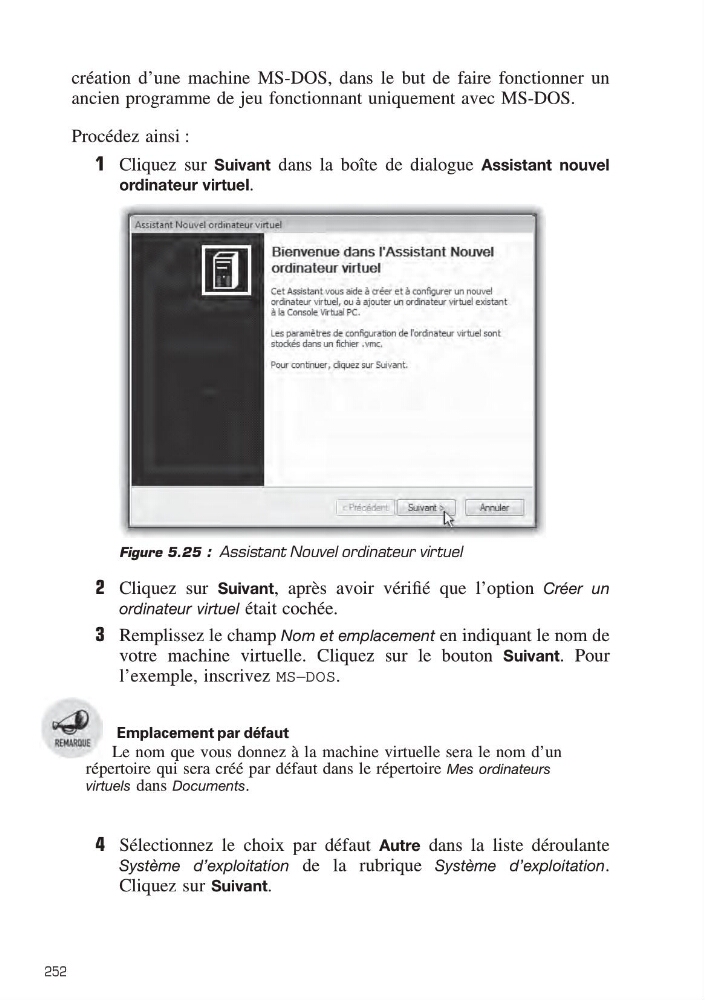
1 Cliquez sur Suivant dans la boîte de dialogue Assistant nouvel
ordinateur virtuel.
2 Cliquez sur Suivant, après avoir vérifié que l’option Créer un
ordinateur virtuel était cochée.
3 Remplissez le champ Nom et emplacement en indiquant le nom de
votre machine virtuelle. Cliquez sur le bouton Suivant. Pour
l’exemple, inscrivez MS−DOS.
Emplacement par défaut
Le nom que vous donnez à la machine virtuelle sera le nom d’un
répertoire qui sera créé par défaut dans le répertoire Mes ordinateurs
virtuels dans Documents.
4 Sélectionnez le choix par défaut Autre dans la liste déroulante
Système d’exploitation de la rubrique Système d’exploitation.
Cliquez sur Suivant.
Figure 5.25 : Assistant Nouvel ordinateur virtuel
252
ancien programme de jeu fonctionnant uniquement avec MS-DOS.
Procédez ainsi :
1 Cliquez sur Suivant dans la boîte de dialogue Assistant nouvel
ordinateur virtuel.
2 Cliquez sur Suivant, après avoir vérifié que l’option Créer un
ordinateur virtuel était cochée.
3 Remplissez le champ Nom et emplacement en indiquant le nom de
votre machine virtuelle. Cliquez sur le bouton Suivant. Pour
l’exemple, inscrivez MS−DOS.
Emplacement par défaut
Le nom que vous donnez à la machine virtuelle sera le nom d’un
répertoire qui sera créé par défaut dans le répertoire Mes ordinateurs
virtuels dans Documents.
4 Sélectionnez le choix par défaut Autre dans la liste déroulante
Système d’exploitation de la rubrique Système d’exploitation.
Cliquez sur Suivant.
Figure 5.25 : Assistant Nouvel ordinateur virtuel
252