

affublés d’une extension (.doc pour un document Word). Cependant les
extensions ne sont pas affichées par défaut pour les fichiers dont le type
est connu de Windows.
Généralement, ce type de problème est une conséquence de l’essai d’un
programme shareware ou freeware (partagiciel ou graticiel).
Pour récupérer la bonne association fichier/programme (celle que vous
aviez l’habitude d’utiliser) et faire en sorte que lorsque vous doublecliquez sur un fichier, le bon programme s’ouvre :
1 Cliquez du bouton droit sur le fichier concerné et cliquez sur
Propriétés dans le menu contextuel.
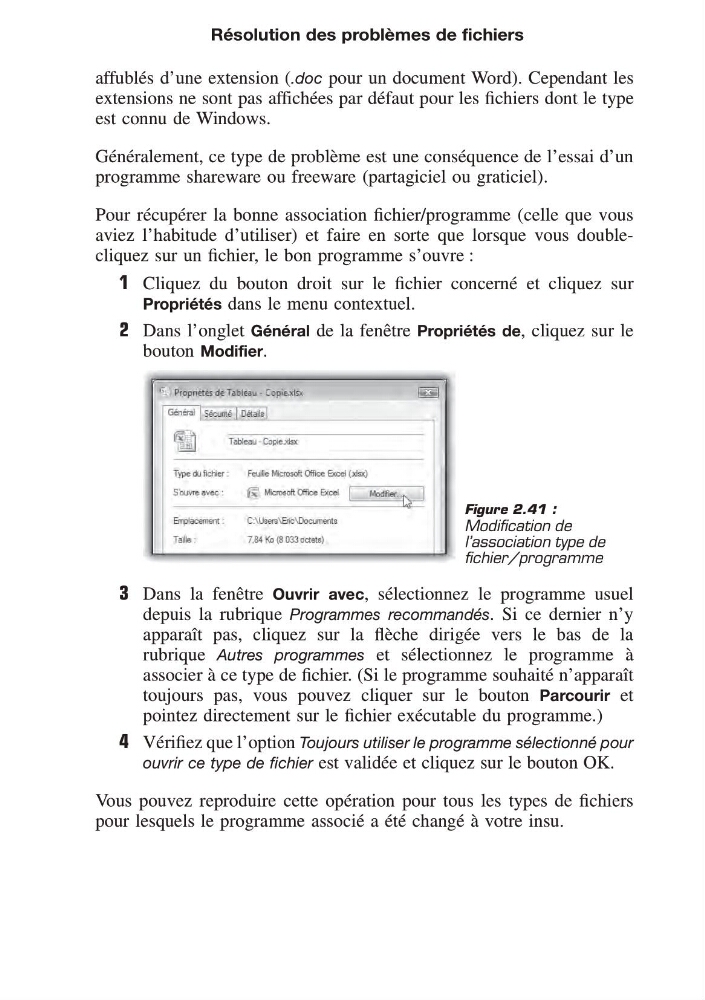
2 Dans l’onglet Général de la fenêtre Propriétés de, cliquez sur le
bouton Modifier.
3 Dans la fenêtre Ouvrir avec, sélectionnez le programme usuel
depuis la rubrique Programmes recommandés. Si ce dernier n’y
apparaît pas, cliquez sur la flèche dirigée vers le bas de la
rubrique Autres programmes et sélectionnez le programme à
associer à ce type de fichier. (Si le programme souhaité n’apparaît
toujours pas, vous pouvez cliquer sur le bouton Parcourir et
pointez directement sur le fichier exécutable du programme.)
4 Vérifiez que l’option Toujours utiliser le programme sélectionné pour
ouvrir ce type de fichier est validée et cliquez sur le bouton OK.
Vous pouvez reproduire cette opération pour tous les types de fichiers
pour lesquels le programme associé a été changé à votre insu.
Figure 2.41 :
Modification de
l’association type de
fichier/programme
Résolution des problèmes de fichiers
extensions ne sont pas affichées par défaut pour les fichiers dont le type
est connu de Windows.
Généralement, ce type de problème est une conséquence de l’essai d’un
programme shareware ou freeware (partagiciel ou graticiel).
Pour récupérer la bonne association fichier/programme (celle que vous
aviez l’habitude d’utiliser) et faire en sorte que lorsque vous doublecliquez sur un fichier, le bon programme s’ouvre :
1 Cliquez du bouton droit sur le fichier concerné et cliquez sur
Propriétés dans le menu contextuel.
2 Dans l’onglet Général de la fenêtre Propriétés de, cliquez sur le
bouton Modifier.
3 Dans la fenêtre Ouvrir avec, sélectionnez le programme usuel
depuis la rubrique Programmes recommandés. Si ce dernier n’y
apparaît pas, cliquez sur la flèche dirigée vers le bas de la
rubrique Autres programmes et sélectionnez le programme à
associer à ce type de fichier. (Si le programme souhaité n’apparaît
toujours pas, vous pouvez cliquer sur le bouton Parcourir et
pointez directement sur le fichier exécutable du programme.)
4 Vérifiez que l’option Toujours utiliser le programme sélectionné pour
ouvrir ce type de fichier est validée et cliquez sur le bouton OK.
Vous pouvez reproduire cette opération pour tous les types de fichiers
pour lesquels le programme associé a été changé à votre insu.
Figure 2.41 :
Modification de
l’association type de
fichier/programme
Résolution des problèmes de fichiers