

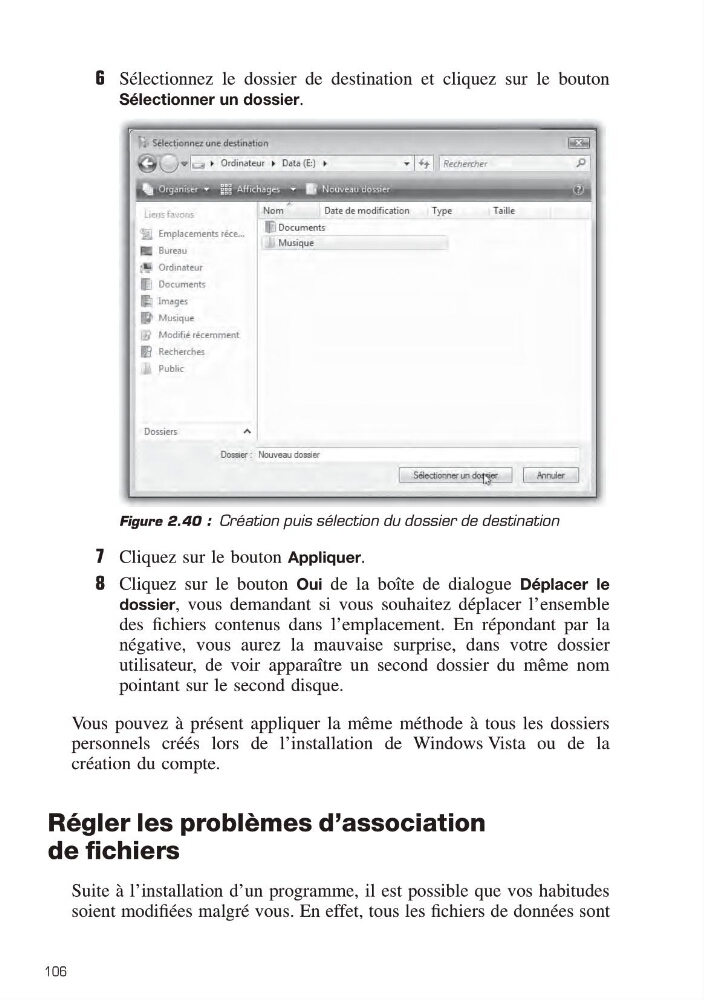
6 Sélectionnez le dossier de destination et cliquez sur le bouton
Sélectionner un dossier.
7 Cliquez sur le bouton Appliquer.
8 Cliquez sur le bouton Oui de la boîte de dialogue Déplacer le
dossier, vous demandant si vous souhaitez déplacer l’ensemble
des fichiers contenus dans l’emplacement. En répondant par la
négative, vous aurez la mauvaise surprise, dans votre dossier
utilisateur, de voir apparaître un second dossier du même nom
pointant sur le second disque.
Vous pouvez à présent appliquer la même méthode à tous les dossiers
personnels créés lors de l’installation de Windows Vista ou de la
création du compte.
Régler les problèmes d’association
de fichiers
Suite à l’installation d’un programme, il est possible que vos habitudes
soient modifiées malgré vous. En effet, tous les fichiers de données sont
Figure 2.40 : Création puis sélection du dossier de destination
106
Sélectionner un dossier.
7 Cliquez sur le bouton Appliquer.
8 Cliquez sur le bouton Oui de la boîte de dialogue Déplacer le
dossier, vous demandant si vous souhaitez déplacer l’ensemble
des fichiers contenus dans l’emplacement. En répondant par la
négative, vous aurez la mauvaise surprise, dans votre dossier
utilisateur, de voir apparaître un second dossier du même nom
pointant sur le second disque.
Vous pouvez à présent appliquer la même méthode à tous les dossiers
personnels créés lors de l’installation de Windows Vista ou de la
création du compte.
Régler les problèmes d’association
de fichiers
Suite à l’installation d’un programme, il est possible que vos habitudes
soient modifiées malgré vous. En effet, tous les fichiers de données sont
Figure 2.40 : Création puis sélection du dossier de destination
106