

Cours et Travaux Pratiques – Télédétection Marine I & II Par Benzouaï S. 136
Ministère de l’Enseignement Supérieur et de la Recherche Scientifique,
Ecole Nationale Supérieure des Sciences de la Mer et de l’Aménagement
du Littoral, Télédétection marine I, II.
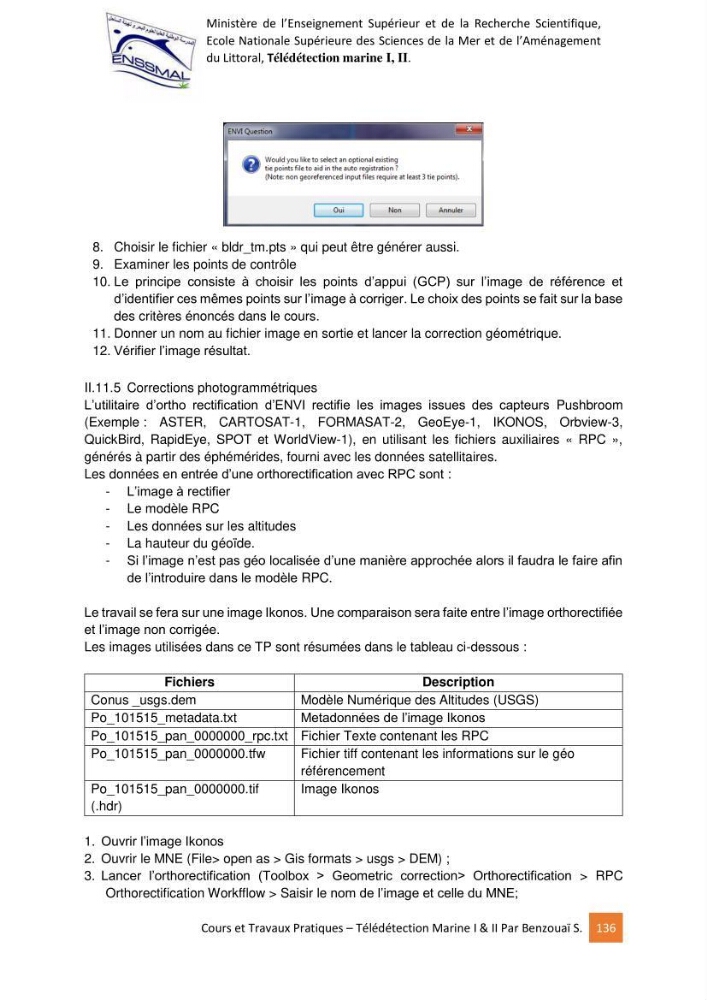
8. Choisir le fichier « bldr_tm.pts » qui peut être générer aussi.
9. Examiner les points de contrôle
10. Le principe consiste à choisir les points d’appui (GCP) sur l’image de référence et
d’identifier ces mêmes points sur l’image à corriger. Le choix des points se fait sur la base
des critères énoncés dans le cours.
11. Donner un nom au fichier image en sortie et lancer la correction géométrique.
12. Vérifier l’image résultat.
II.11.5 Corrections photogrammétriques
L’utilitaire d’ortho rectification d’ENVI rectifie les images issues des capteurs Pushbroom
(Exemple : ASTER, CARTOSAT-1, FORMASAT-2, GeoEye-1, IKONOS, Orbview-3,
QuickBird, RapidEye, SPOT et WorldView-1), en utilisant les fichiers auxiliaires « RPC »,
générés à partir des éphémérides, fourni avec les données satellitaires.
Les données en entrée d’une orthorectification avec RPC sont :
- L’image à rectifier
- Le modèle RPC
- Les données sur les altitudes
- La hauteur du géoïde.
- Si l’image n’est pas géo localisée d’une manière approchée alors il faudra le faire afin
de l’introduire dans le modèle RPC.
Le travail se fera sur une image Ikonos. Une comparaison sera faite entre l’image orthorectifiée
et l’image non corrigée.
Les images utilisées dans ce TP sont résumées dans le tableau ci-dessous :
Fichiers
Description
Conus _usgs.dem
Modèle Numérique des Altitudes (USGS)
Po_101515_metadata.txt
Metadonnées de l’image Ikonos
Po_101515_pan_0000000_rpc.txt Fichier Texte contenant les RPC
Po_101515_pan_0000000.tfw
Fichier tiff contenant les informations sur le géo
référencement
Po_101515_pan_0000000.tif
(.hdr)
Image Ikonos
1. Ouvrir l’image Ikonos
2. Ouvrir le MNE (File> open as > Gis formats > usgs > DEM) ;
3. Lancer l’orthorectification (Toolbox > Geometric correction> Orthorectification > RPC
Orthorectification Workfflow > Saisir le nom de l’image et celle du MNE;
Ministère de l’Enseignement Supérieur et de la Recherche Scientifique,
Ecole Nationale Supérieure des Sciences de la Mer et de l’Aménagement
du Littoral, Télédétection marine I, II.
8. Choisir le fichier « bldr_tm.pts » qui peut être générer aussi.
9. Examiner les points de contrôle
10. Le principe consiste à choisir les points d’appui (GCP) sur l’image de référence et
d’identifier ces mêmes points sur l’image à corriger. Le choix des points se fait sur la base
des critères énoncés dans le cours.
11. Donner un nom au fichier image en sortie et lancer la correction géométrique.
12. Vérifier l’image résultat.
II.11.5 Corrections photogrammétriques
L’utilitaire d’ortho rectification d’ENVI rectifie les images issues des capteurs Pushbroom
(Exemple : ASTER, CARTOSAT-1, FORMASAT-2, GeoEye-1, IKONOS, Orbview-3,
QuickBird, RapidEye, SPOT et WorldView-1), en utilisant les fichiers auxiliaires « RPC »,
générés à partir des éphémérides, fourni avec les données satellitaires.
Les données en entrée d’une orthorectification avec RPC sont :
- L’image à rectifier
- Le modèle RPC
- Les données sur les altitudes
- La hauteur du géoïde.
- Si l’image n’est pas géo localisée d’une manière approchée alors il faudra le faire afin
de l’introduire dans le modèle RPC.
Le travail se fera sur une image Ikonos. Une comparaison sera faite entre l’image orthorectifiée
et l’image non corrigée.
Les images utilisées dans ce TP sont résumées dans le tableau ci-dessous :
Fichiers
Description
Conus _usgs.dem
Modèle Numérique des Altitudes (USGS)
Po_101515_metadata.txt
Metadonnées de l’image Ikonos
Po_101515_pan_0000000_rpc.txt Fichier Texte contenant les RPC
Po_101515_pan_0000000.tfw
Fichier tiff contenant les informations sur le géo
référencement
Po_101515_pan_0000000.tif
(.hdr)
Image Ikonos
1. Ouvrir l’image Ikonos
2. Ouvrir le MNE (File> open as > Gis formats > usgs > DEM) ;
3. Lancer l’orthorectification (Toolbox > Geometric correction> Orthorectification > RPC
Orthorectification Workfflow > Saisir le nom de l’image et celle du MNE;