

Annexe 3
107
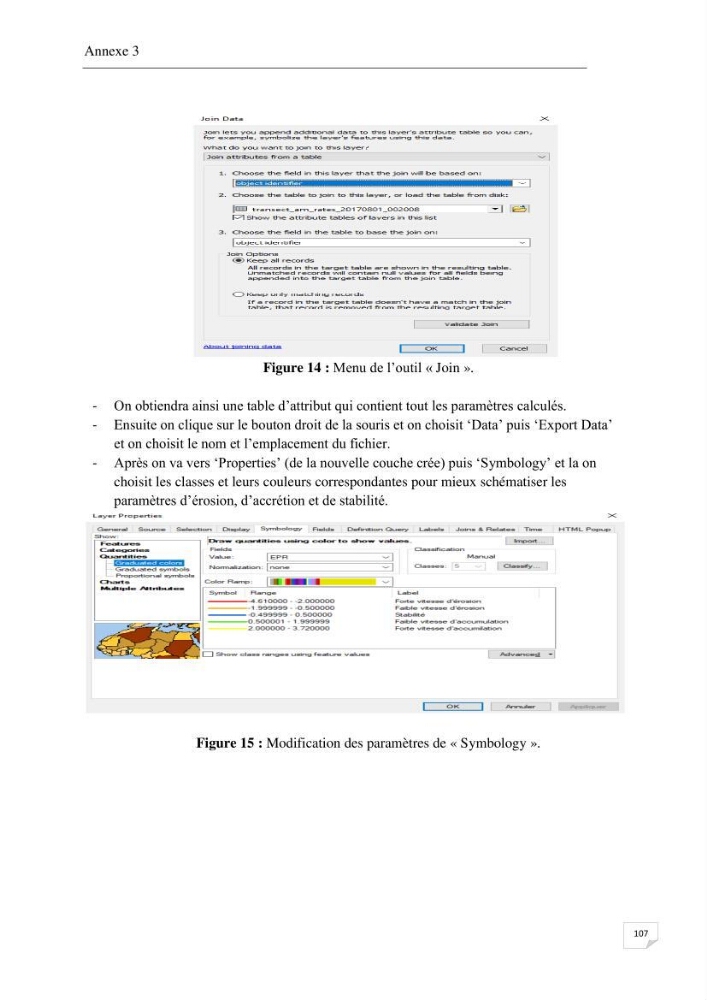
Figure 14 : Menu de l’outil « Join ».
- On obtiendra ainsi une table d’attribut qui contient tout les paramètres calculés.
- Ensuite on clique sur le bouton droit de la souris et on choisit ‘Data’ puis ‘Export Data’
et on choisit le nom et l’emplacement du fichier.
- Après on va vers ‘Properties’ (de la nouvelle couche crée) puis ‘Symbology’ et la on
choisit les classes et leurs couleurs correspondantes pour mieux schématiser les
paramètres d’érosion, d’accrétion et de stabilité.
Figure 15 : Modification des paramètres de « Symbology ».
107
Figure 14 : Menu de l’outil « Join ».
- On obtiendra ainsi une table d’attribut qui contient tout les paramètres calculés.
- Ensuite on clique sur le bouton droit de la souris et on choisit ‘Data’ puis ‘Export Data’
et on choisit le nom et l’emplacement du fichier.
- Après on va vers ‘Properties’ (de la nouvelle couche crée) puis ‘Symbology’ et la on
choisit les classes et leurs couleurs correspondantes pour mieux schématiser les
paramètres d’érosion, d’accrétion et de stabilité.
Figure 15 : Modification des paramètres de « Symbology ».