

Matériel et Méthodes
49
2.3 Traitement et analyse des données MSI
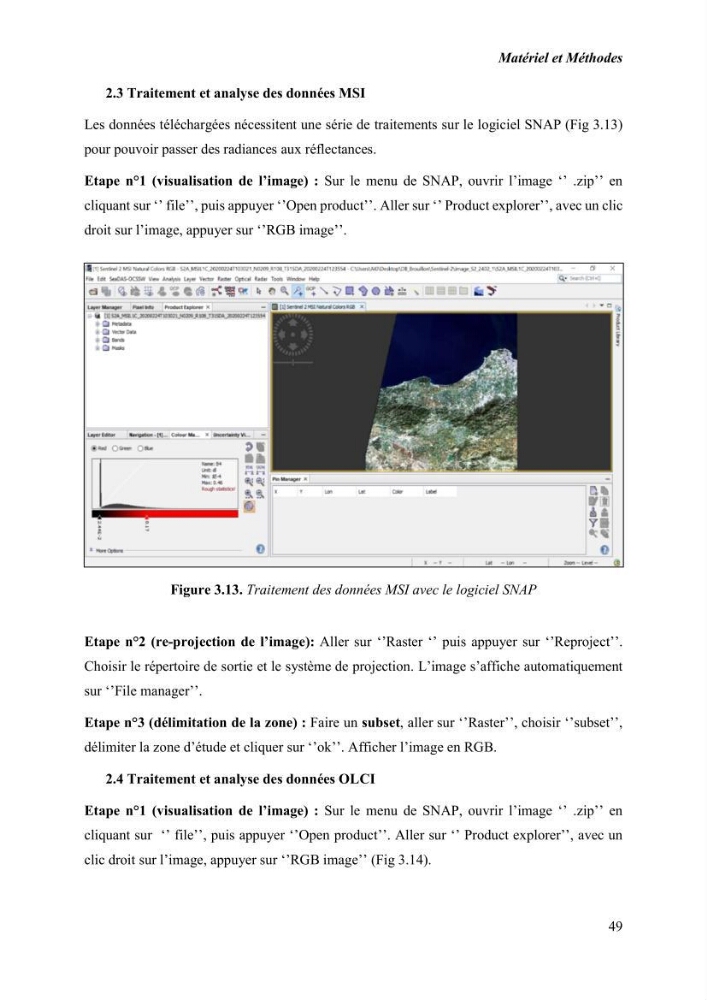
Les données téléchargées nécessitent une série de traitements sur le logiciel SNAP (Fig 3.13)
pour pouvoir passer des radiances aux réflectances.
Etape n°1 (visualisation de l’image) : Sur le menu de SNAP, ouvrir l’image ‘’ .zip’’ en
cliquant sur ‘’ file’’, puis appuyer ‘’Open product’’. Aller sur ‘’ Product explorer’’, avec un clic
droit sur l’image, appuyer sur ‘’RGB image’’.
Figure 3.13. Traitement des données MSI avec le logiciel SNAP
Etape n°2 (re-projection de l’image): Aller sur ‘’Raster ‘’ puis appuyer sur ‘’Reproject’’.
Choisir le répertoire de sortie et le système de projection. L’image s’affiche automatiquement
sur ‘’File manager’’.
Etape n°3 (délimitation de la zone) : Faire un subset, aller sur ‘’Raster’’, choisir ‘’subset’’,
délimiter la zone d’étude et cliquer sur ‘’ok’’. Afficher l’image en RGB.
2.4 Traitement et analyse des données OLCI
Etape n°1 (visualisation de l’image) : Sur le menu de SNAP, ouvrir l’image ‘’ .zip’’ en
cliquant sur ‘’ file’’, puis appuyer ‘’Open product’’. Aller sur ‘’ Product explorer’’, avec un
clic droit sur l’image, appuyer sur ‘’RGB image’’ (Fig 3.14).
49
2.3 Traitement et analyse des données MSI
Les données téléchargées nécessitent une série de traitements sur le logiciel SNAP (Fig 3.13)
pour pouvoir passer des radiances aux réflectances.
Etape n°1 (visualisation de l’image) : Sur le menu de SNAP, ouvrir l’image ‘’ .zip’’ en
cliquant sur ‘’ file’’, puis appuyer ‘’Open product’’. Aller sur ‘’ Product explorer’’, avec un clic
droit sur l’image, appuyer sur ‘’RGB image’’.
Figure 3.13. Traitement des données MSI avec le logiciel SNAP
Etape n°2 (re-projection de l’image): Aller sur ‘’Raster ‘’ puis appuyer sur ‘’Reproject’’.
Choisir le répertoire de sortie et le système de projection. L’image s’affiche automatiquement
sur ‘’File manager’’.
Etape n°3 (délimitation de la zone) : Faire un subset, aller sur ‘’Raster’’, choisir ‘’subset’’,
délimiter la zone d’étude et cliquer sur ‘’ok’’. Afficher l’image en RGB.
2.4 Traitement et analyse des données OLCI
Etape n°1 (visualisation de l’image) : Sur le menu de SNAP, ouvrir l’image ‘’ .zip’’ en
cliquant sur ‘’ file’’, puis appuyer ‘’Open product’’. Aller sur ‘’ Product explorer’’, avec un
clic droit sur l’image, appuyer sur ‘’RGB image’’ (Fig 3.14).