

69
ANNEXE 1
TELECHARGEMENT PAR EARTHEXPLORER
Les étapes suivies :
a) Faire entrer les critères de recherche en utilisant l'onglet « Search Criteria »
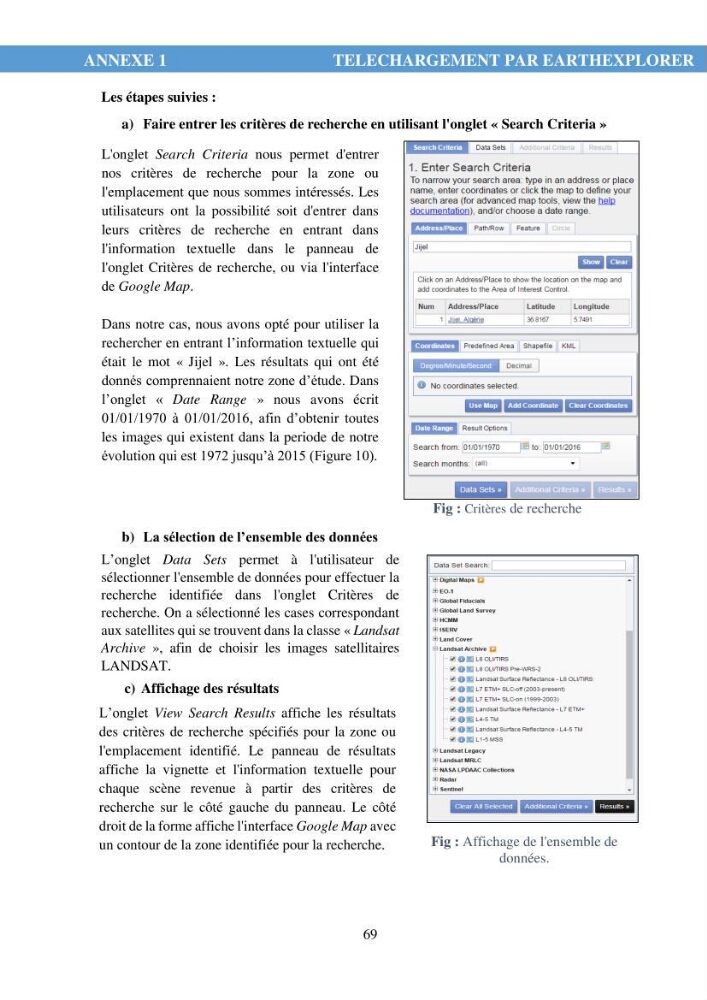
Fig : Critères de recherche
b) La sélection de l’ensemble des données
L'onglet Search Criteria nous permet d'entrer
nos critères de recherche pour la zone ou
l'emplacement que nous sommes intéressés. Les
utilisateurs ont la possibilité soit d'entrer dans
leurs critères de recherche en entrant dans
l'information textuelle dans le panneau de
l'onglet Critères de recherche, ou via l'interface
de Google Map.
Dans notre cas, nous avons opté pour utiliser la
rechercher en entrant l’information textuelle qui
était le mot « Jijel ». Les résultats qui ont été
donnés comprennaient notre zone d’étude. Dans
l’onglet « Date Range » nous avons écrit
01/01/1970 à 01/01/2016, afin d’obtenir toutes
les images qui existent dans la periode de notre
évolution qui est 1972 jusqu’à 2015 (Figure 10).
L’onglet Data Sets permet à l'utilisateur de
sélectionner l'ensemble de données pour effectuer la
recherche identifiée dans l'onglet Critères de
recherche. On a sélectionné les cases correspondant
aux satellites qui se trouvent dans la classe « Landsat
Archive », afin de choisir les images satellitaires
LANDSAT.
c) Affichage des résultats
L’onglet View Search Results affiche les résultats
des critères de recherche spécifiés pour la zone ou
l'emplacement identifié. Le panneau de résultats
affiche la vignette et l'information textuelle pour
chaque scène revenue à partir des critères de
recherche sur le côté gauche du panneau. Le côté
droit de la forme affiche l'interface Google Map avec
un contour de la zone identifiée pour la recherche.
Fig : Affichage de l'ensemble de
données.
ANNEXE 1
TELECHARGEMENT PAR EARTHEXPLORER
Les étapes suivies :
a) Faire entrer les critères de recherche en utilisant l'onglet « Search Criteria »
Fig : Critères de recherche
b) La sélection de l’ensemble des données
L'onglet Search Criteria nous permet d'entrer
nos critères de recherche pour la zone ou
l'emplacement que nous sommes intéressés. Les
utilisateurs ont la possibilité soit d'entrer dans
leurs critères de recherche en entrant dans
l'information textuelle dans le panneau de
l'onglet Critères de recherche, ou via l'interface
de Google Map.
Dans notre cas, nous avons opté pour utiliser la
rechercher en entrant l’information textuelle qui
était le mot « Jijel ». Les résultats qui ont été
donnés comprennaient notre zone d’étude. Dans
l’onglet « Date Range » nous avons écrit
01/01/1970 à 01/01/2016, afin d’obtenir toutes
les images qui existent dans la periode de notre
évolution qui est 1972 jusqu’à 2015 (Figure 10).
L’onglet Data Sets permet à l'utilisateur de
sélectionner l'ensemble de données pour effectuer la
recherche identifiée dans l'onglet Critères de
recherche. On a sélectionné les cases correspondant
aux satellites qui se trouvent dans la classe « Landsat
Archive », afin de choisir les images satellitaires
LANDSAT.
c) Affichage des résultats
L’onglet View Search Results affiche les résultats
des critères de recherche spécifiés pour la zone ou
l'emplacement identifié. Le panneau de résultats
affiche la vignette et l'information textuelle pour
chaque scène revenue à partir des critères de
recherche sur le côté gauche du panneau. Le côté
droit de la forme affiche l'interface Google Map avec
un contour de la zone identifiée pour la recherche.
Fig : Affichage de l'ensemble de
données.