

252
Introduction pratique aux bases de données relationnelles
À tout moment, vous pouvez exécuter une requête en la
sélectionnant puis en cliquant sur le bouton Open. Le bouton Design
vous permet d'ouvrir une requête en mode Création.
Remarquez que le résultat de l'exécution d'une requête se
présente comme une table. Toutefois, les données affichées ne sont
pas conservées sous forme de table. En revanche, elles sont générées à
chaque exécution. Par conséquent, lorsque les données d'une table
sont mises à jour, toutes les requêtes qui interrogent la table modifiée
produisent automatiquement des résultats différents.
Étape 9 : exécuter des requêtes en SQL
Avant d'exécuter une requête, Access la transforme en
commande SQL que vous pouvez aussi examiner. Pour ce faire,
ouvrez la requête en mode Création ou Feuille de données, puis
choisissez la commande View/SQL View.
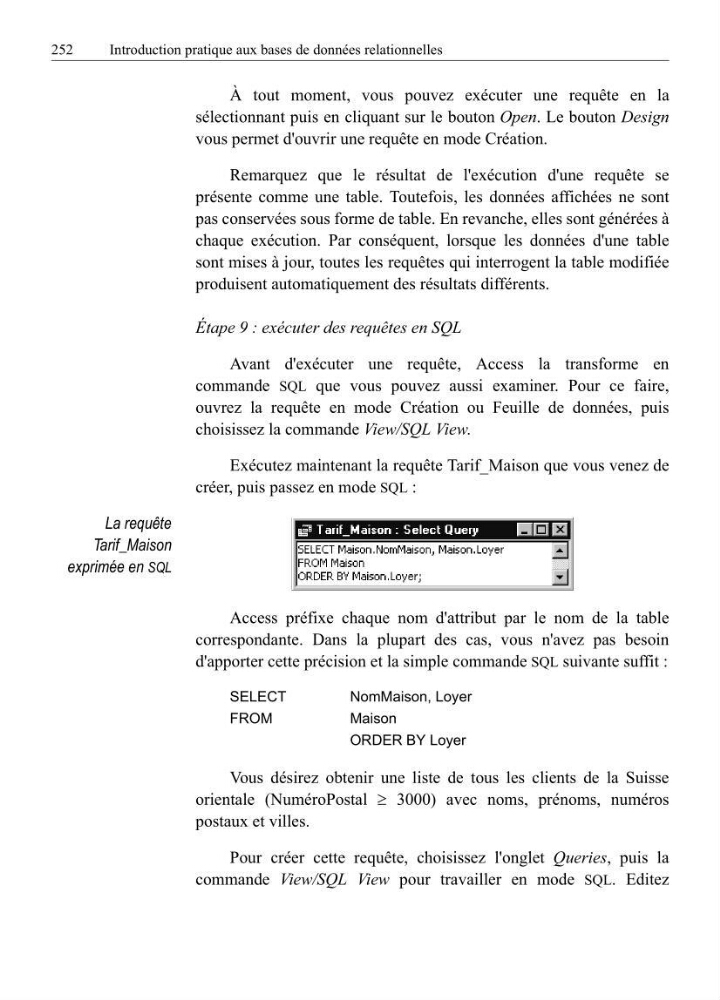
Exécutez maintenant la requête Tarif_Maison que vous venez de
créer, puis passez en mode SQL :
La requête
Tarif_Maison
exprimée en SQL
Access préfixe chaque nom d'attribut par le nom de la table
correspondante. Dans la plupart des cas, vous n'avez pas besoin
d'apporter cette précision et la simple commande SQL suivante suffit :
SELECT
NomMaison, Loyer
FROM
Maison
ORDER BY Loyer
Vous désirez obtenir une liste de tous les clients de la Suisse
orientale (NuméroPostal t 3000) avec noms, prénoms, numéros
postaux et villes.
Pour créer cette requête, choisissez l'onglet Queries, puis la
commande View/SQL View pour travailler en mode SQL. Editez
Introduction pratique aux bases de données relationnelles
À tout moment, vous pouvez exécuter une requête en la
sélectionnant puis en cliquant sur le bouton Open. Le bouton Design
vous permet d'ouvrir une requête en mode Création.
Remarquez que le résultat de l'exécution d'une requête se
présente comme une table. Toutefois, les données affichées ne sont
pas conservées sous forme de table. En revanche, elles sont générées à
chaque exécution. Par conséquent, lorsque les données d'une table
sont mises à jour, toutes les requêtes qui interrogent la table modifiée
produisent automatiquement des résultats différents.
Étape 9 : exécuter des requêtes en SQL
Avant d'exécuter une requête, Access la transforme en
commande SQL que vous pouvez aussi examiner. Pour ce faire,
ouvrez la requête en mode Création ou Feuille de données, puis
choisissez la commande View/SQL View.
Exécutez maintenant la requête Tarif_Maison que vous venez de
créer, puis passez en mode SQL :
La requête
Tarif_Maison
exprimée en SQL
Access préfixe chaque nom d'attribut par le nom de la table
correspondante. Dans la plupart des cas, vous n'avez pas besoin
d'apporter cette précision et la simple commande SQL suivante suffit :
SELECT
NomMaison, Loyer
FROM
Maison
ORDER BY Loyer
Vous désirez obtenir une liste de tous les clients de la Suisse
orientale (NuméroPostal t 3000) avec noms, prénoms, numéros
postaux et villes.
Pour créer cette requête, choisissez l'onglet Queries, puis la
commande View/SQL View pour travailler en mode SQL. Editez