

246
Introduction pratique aux bases de données relationnelles
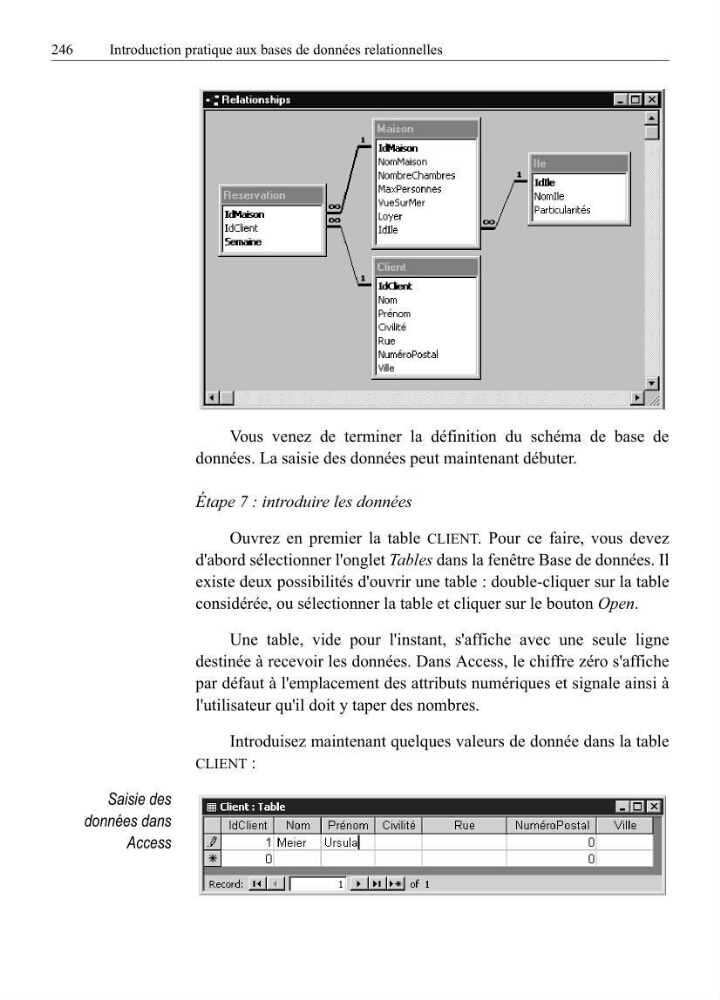
Vous venez de terminer la définition du schéma de base de
données. La saisie des données peut maintenant débuter.
Étape 7 : introduire les données
Ouvrez en premier la table CLIENT. Pour ce faire, vous devez
d'abord sélectionner l'onglet Tables dans la fenêtre Base de données. Il
existe deux possibilités d'ouvrir une table : double-cliquer sur la table
considérée, ou sélectionner la table et cliquer sur le bouton Open.
Une table, vide pour l'instant, s'affiche avec une seule ligne
destinée à recevoir les données. Dans Access, le chiffre zéro s'affiche
par défaut à l'emplacement des attributs numériques et signale ainsi à
l'utilisateur qu'il doit y taper des nombres.
Introduisez maintenant quelques valeurs de donnée dans la table
CLIENT :
Saisie des
données dans
Access
Introduction pratique aux bases de données relationnelles
Vous venez de terminer la définition du schéma de base de
données. La saisie des données peut maintenant débuter.
Étape 7 : introduire les données
Ouvrez en premier la table CLIENT. Pour ce faire, vous devez
d'abord sélectionner l'onglet Tables dans la fenêtre Base de données. Il
existe deux possibilités d'ouvrir une table : double-cliquer sur la table
considérée, ou sélectionner la table et cliquer sur le bouton Open.
Une table, vide pour l'instant, s'affiche avec une seule ligne
destinée à recevoir les données. Dans Access, le chiffre zéro s'affiche
par défaut à l'emplacement des attributs numériques et signale ainsi à
l'utilisateur qu'il doit y taper des nombres.
Introduisez maintenant quelques valeurs de donnée dans la table
CLIENT :
Saisie des
données dans
Access