

Chapitre A. Pr´ esentation du logiciel R
19
Choisissez la variable DISTANCE comme variable r´ eponse, puis les variables POIDS et TAILLE pour les variables explicatives (utilisez la touche
CTRL).
Choisissez Moindres carr´ es lin´ eaires comme surface `
a ajuster. Cliquez sur OK.
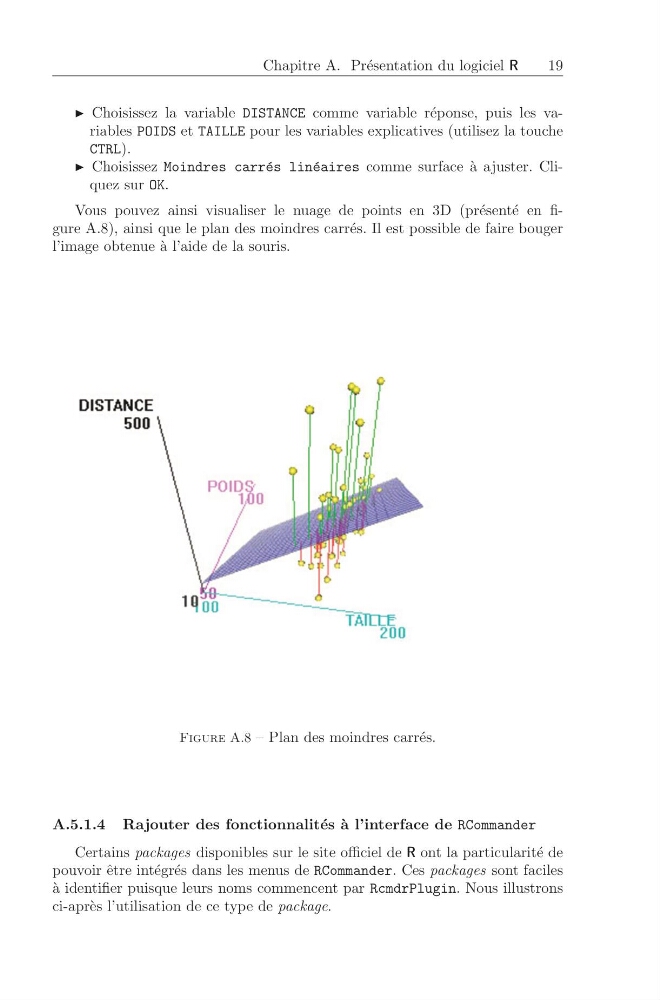
Vous pouvez ainsi visualiser le nuage de points en 3D (pr´ esent´ e en figure A.8), ainsi que le plan des moindres carr´ es. Il est possible de faire bouger
l’image obtenue ` a l’aide de la souris.
Figure A.8 – Plan des moindres carr´ es.
A.5.1.4 Rajouter des fonctionnalit´ es ` a l’interface de RCommander
Certains packages disponibles sur le site officiel de R ont la particularit´ e de
pouvoir ˆ etre int´ egr´ es dans les menus de RCommander. Ces packages sont faciles
` a identifier puisque leurs noms commencent par RcmdrPlugin. Nous illustrons
ci-apr` es l’utilisation de ce type de package.
19
Choisissez la variable DISTANCE comme variable r´ eponse, puis les variables POIDS et TAILLE pour les variables explicatives (utilisez la touche
CTRL).
Choisissez Moindres carr´ es lin´ eaires comme surface `
a ajuster. Cliquez sur OK.
Vous pouvez ainsi visualiser le nuage de points en 3D (pr´ esent´ e en figure A.8), ainsi que le plan des moindres carr´ es. Il est possible de faire bouger
l’image obtenue ` a l’aide de la souris.
Figure A.8 – Plan des moindres carr´ es.
A.5.1.4 Rajouter des fonctionnalit´ es ` a l’interface de RCommander
Certains packages disponibles sur le site officiel de R ont la particularit´ e de
pouvoir ˆ etre int´ egr´ es dans les menus de RCommander. Ces packages sont faciles
` a identifier puisque leurs noms commencent par RcmdrPlugin. Nous illustrons
ci-apr` es l’utilisation de ce type de package.