

Chapitre 5. Techniques pour tracer des courbes et des graphiques
187
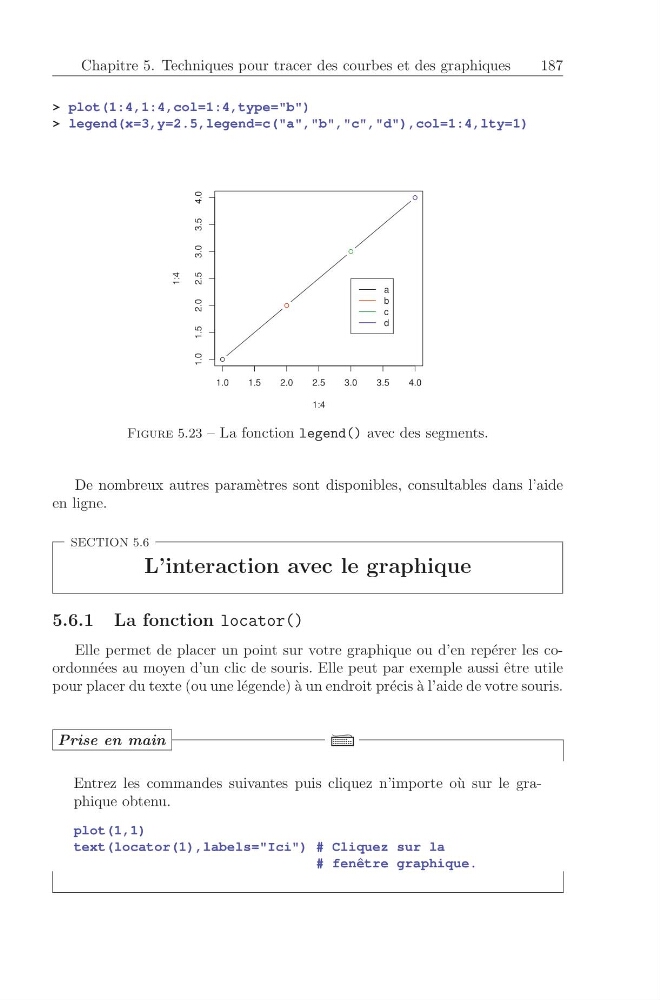
> plot(1:4,1:4,col=1:4,type="b")
> legend(x=3,y=2.5,legend=c("a","b","c","d"),col=1:4,lty=1)
●
●
●
●
1.0
1.5
2.0
2.5
3.0
3.5
4.0
1.0
1.5
2.0
2.5
3.0
3.5
4.0
1:4
1:4
a
b
c
d
Figure 5.23 – La fonction legend() avec des segments.
De nombreux autres param` etres sont disponibles, consultables dans l’aide
en ligne.
SECTION 5.6
L’interaction avec le graphique
5.6.1 La fonction locator()
Elle permet de placer un point sur votre graphique ou d’en rep´ erer les coordonn´ ees au moyen d’un clic de souris. Elle peut par exemple aussi ˆ etre utile
pour placer du texte (ou une l´ egende) `
a un endroit pr´ ecis `
a l’aide de votre souris.
Prise en main
Ï
Entrez les commandes suivantes puis cliquez n’importe o` u sur le graphique obtenu.
plot(1,1)
text(locator(1),labels="Ici") # Cliquez sur la
# fenêtre graphique.
187
> plot(1:4,1:4,col=1:4,type="b")
> legend(x=3,y=2.5,legend=c("a","b","c","d"),col=1:4,lty=1)
●
●
●
●
1.0
1.5
2.0
2.5
3.0
3.5
4.0
1.0
1.5
2.0
2.5
3.0
3.5
4.0
1:4
1:4
a
b
c
d
Figure 5.23 – La fonction legend() avec des segments.
De nombreux autres param` etres sont disponibles, consultables dans l’aide
en ligne.
SECTION 5.6
L’interaction avec le graphique
5.6.1 La fonction locator()
Elle permet de placer un point sur votre graphique ou d’en rep´ erer les coordonn´ ees au moyen d’un clic de souris. Elle peut par exemple aussi ˆ etre utile
pour placer du texte (ou une l´ egende) `
a un endroit pr´ ecis `
a l’aide de votre souris.
Prise en main
Ï
Entrez les commandes suivantes puis cliquez n’importe o` u sur le graphique obtenu.
plot(1,1)
text(locator(1),labels="Ici") # Cliquez sur la
# fenêtre graphique.