

37
Tableau 6 : Caractéristiques des scènes de SRTM 1.
Scene
Resolution
Version
Sources
SRTM 1 Arc-Second
Global
30m 6000x 6000 pixels
SRTM DATA
VERSION 4.1
USGS-NASA©
4.7.1 Symbologie/classification
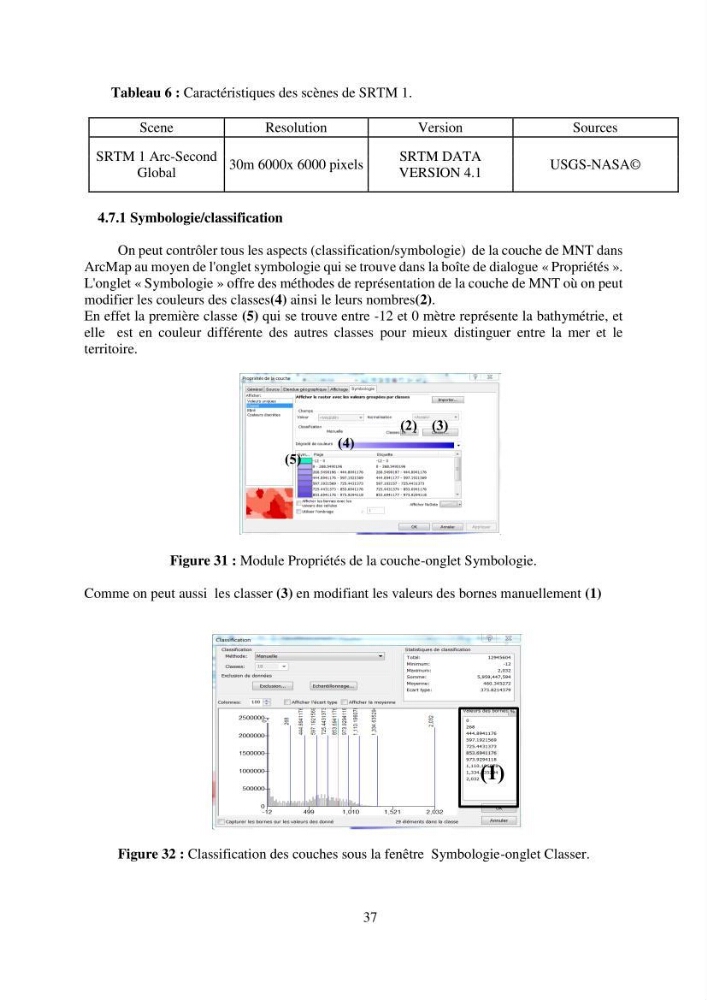
On peut contrôler tous les aspects (classification/symbologie) de la couche de MNT dans
ArcMap au moyen de l'onglet symbologie qui se trouve dans la boîte de dialogue « Propriétés ».
L'onglet « Symbologie » offre des méthodes de représentation de la couche de MNT où on peut
modifier les couleurs des classes(4) ainsi le leurs nombres(2).
En effet la première classe (5) qui se trouve entre -12 et 0 mètre représente la bathymétrie, et
elle est en couleur différente des autres classes pour mieux distinguer entre la mer et le
territoire.
Figure 31 : Module Propriétés de la couche-onglet Symbologie.
Comme on peut aussi les classer (3) en modifiant les valeurs des bornes manuellement (1)
Figure 32 : Classification des couches sous la fenêtre Symbologie-onglet Classer.
(3)
(2)
(4)
(5)
(1)
Tableau 6 : Caractéristiques des scènes de SRTM 1.
Scene
Resolution
Version
Sources
SRTM 1 Arc-Second
Global
30m 6000x 6000 pixels
SRTM DATA
VERSION 4.1
USGS-NASA©
4.7.1 Symbologie/classification
On peut contrôler tous les aspects (classification/symbologie) de la couche de MNT dans
ArcMap au moyen de l'onglet symbologie qui se trouve dans la boîte de dialogue « Propriétés ».
L'onglet « Symbologie » offre des méthodes de représentation de la couche de MNT où on peut
modifier les couleurs des classes(4) ainsi le leurs nombres(2).
En effet la première classe (5) qui se trouve entre -12 et 0 mètre représente la bathymétrie, et
elle est en couleur différente des autres classes pour mieux distinguer entre la mer et le
territoire.
Figure 31 : Module Propriétés de la couche-onglet Symbologie.
Comme on peut aussi les classer (3) en modifiant les valeurs des bornes manuellement (1)
Figure 32 : Classification des couches sous la fenêtre Symbologie-onglet Classer.
(3)
(2)
(4)
(5)
(1)