

Développement XNA pour la XBox et le PC
70
KeyboardState KState = Keyboard.GetState();
this.Window.Title = "";
foreach (Keys key in KState.GetPressedKeys())
this.Window.Title += key.ToString();
La souris
Il est temps à présent d’étudier la souris. Ce périphérique est particulièrement adapté aux
jeux de tir et de gestion.
Cette fois-ci encore, vous pouvez utiliser un objet MouseState de manière à récupérer
l’état de la souris mis à disposition par l’objet Mouse. De la même manière que pour le
clavier, vous pouvez grâce à cet objet connaître l’état de la souris : les boutons utilisés, la
position de la souris ou encore le nombre d’interventions sur la molette.
Dans un premier temps, il faut modifier votre classe Sprite. Jusqu’à présent, vous ne pouviez
qu’appliquer des translations à votre Sprite or, dans l’exemple suivant, vous souhaitez
pouvoir modifier directement sa position. Ajoutez donc une propriété en lecture et en
écriture concernant la position de votre sprite.
Vector2 position;
public Vector2 Position
{
get { return position; }
set { position = value; }
}
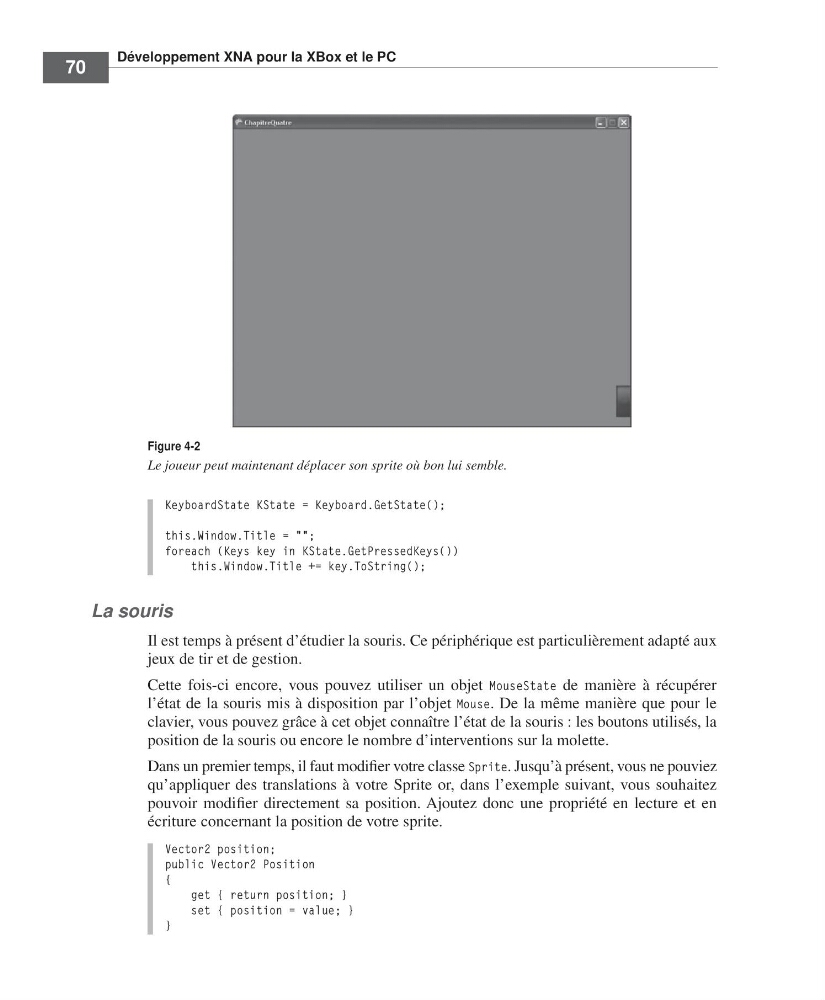
Figure 4-2
Le joueur peut maintenant déplacer son sprite où bon lui semble.
=Labat FM.book Page 70 Vendredi, 19. juin 2009 4:01 16
70
KeyboardState KState = Keyboard.GetState();
this.Window.Title = "";
foreach (Keys key in KState.GetPressedKeys())
this.Window.Title += key.ToString();
La souris
Il est temps à présent d’étudier la souris. Ce périphérique est particulièrement adapté aux
jeux de tir et de gestion.
Cette fois-ci encore, vous pouvez utiliser un objet MouseState de manière à récupérer
l’état de la souris mis à disposition par l’objet Mouse. De la même manière que pour le
clavier, vous pouvez grâce à cet objet connaître l’état de la souris : les boutons utilisés, la
position de la souris ou encore le nombre d’interventions sur la molette.
Dans un premier temps, il faut modifier votre classe Sprite. Jusqu’à présent, vous ne pouviez
qu’appliquer des translations à votre Sprite or, dans l’exemple suivant, vous souhaitez
pouvoir modifier directement sa position. Ajoutez donc une propriété en lecture et en
écriture concernant la position de votre sprite.
Vector2 position;
public Vector2 Position
{
get { return position; }
set { position = value; }
}
Figure 4-2
Le joueur peut maintenant déplacer son sprite où bon lui semble.
=Labat FM.book Page 70 Vendredi, 19. juin 2009 4:01 16