

Afficher et animer des images : les sprites
CHAPITRE 3
41
On peut récupérer la largeur et la hauteur de l’écran grâce à l’objet graphics. Pour centrer
l’objet, il faudra diviser ces dimensions par deux, mais attention, l’origine du sprite n’est
pas placée en son centre, mais sur son coin supérieur gauche. Ainsi, pour le centrer totalement à l’écran, il faut encore lui retirer la moitié de sa largeur et de sa hauteur, soit :
ballePosition2 = new Vector2(graphics.PreferredBackBufferWidth /
➥2 - balleTexture.Width / 2, graphics.PreferredBackBufferHeight /
➥2 - balleTexture.Height / 2);
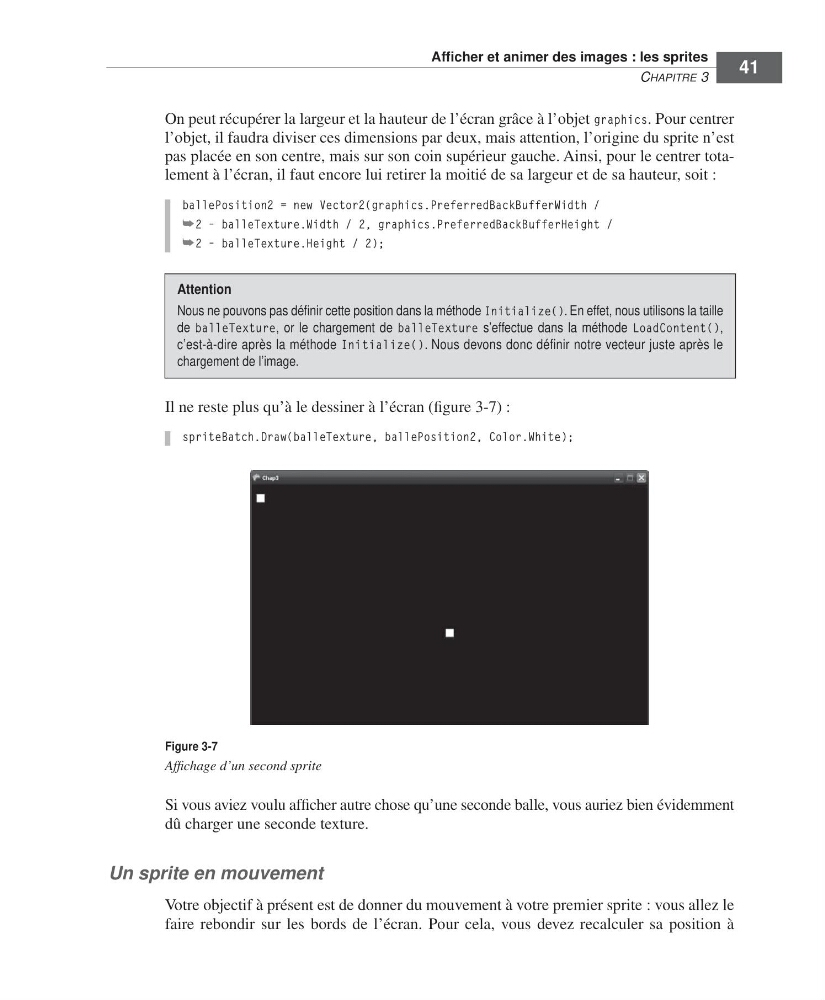
Il ne reste plus qu’à le dessiner à l’écran (figure 3-7) :
spriteBatch.Draw(balleTexture, ballePosition2, Color.White);
Si vous aviez voulu afficher autre chose qu’une seconde balle, vous auriez bien évidemment
dû charger une seconde texture.
Un sprite en mouvement
Votre objectif à présent est de donner du mouvement à votre premier sprite : vous allez le
faire rebondir sur les bords de l’écran. Pour cela, vous devez recalculer sa position à
Attention
Nous ne pouvons pas définir cette position dans la méthode Initialize(). En effet, nous utilisons la taille
de balleTexture, or le chargement de balleTexture s’effectue dans la méthode LoadContent(),
c’est-à-dire après la méthode Initialize(). Nous devons donc définir notre vecteur juste après le
chargement de l’image.
Figure 3-7
Affichage d’un second sprite
=Labat FM.book Page 41 Vendredi, 19. juin 2009 4:01 16
CHAPITRE 3
41
On peut récupérer la largeur et la hauteur de l’écran grâce à l’objet graphics. Pour centrer
l’objet, il faudra diviser ces dimensions par deux, mais attention, l’origine du sprite n’est
pas placée en son centre, mais sur son coin supérieur gauche. Ainsi, pour le centrer totalement à l’écran, il faut encore lui retirer la moitié de sa largeur et de sa hauteur, soit :
ballePosition2 = new Vector2(graphics.PreferredBackBufferWidth /
➥2 - balleTexture.Width / 2, graphics.PreferredBackBufferHeight /
➥2 - balleTexture.Height / 2);
Il ne reste plus qu’à le dessiner à l’écran (figure 3-7) :
spriteBatch.Draw(balleTexture, ballePosition2, Color.White);
Si vous aviez voulu afficher autre chose qu’une seconde balle, vous auriez bien évidemment
dû charger une seconde texture.
Un sprite en mouvement
Votre objectif à présent est de donner du mouvement à votre premier sprite : vous allez le
faire rebondir sur les bords de l’écran. Pour cela, vous devez recalculer sa position à
Attention
Nous ne pouvons pas définir cette position dans la méthode Initialize(). En effet, nous utilisons la taille
de balleTexture, or le chargement de balleTexture s’effectue dans la méthode LoadContent(),
c’est-à-dire après la méthode Initialize(). Nous devons donc définir notre vecteur juste après le
chargement de l’image.
Figure 3-7
Affichage d’un second sprite
=Labat FM.book Page 41 Vendredi, 19. juin 2009 4:01 16