

Visual C# Express 2008
ANNEXE A
323
Personnaliser l’interface
L’interface de Visual C# Express 2008 est composée de plusieurs fenêtres (l’explorateur
de solutions, l’explorateur de propriétés, etc.). Toutes ces fenêtres peuvent être remaniées
comme vous le désirez : vous pouvez les déplacer, les cacher ou encore en afficher d’autres.
Par exemple, amusez-vous à fermer toutes les fenêtres pour avoir un écran totalement
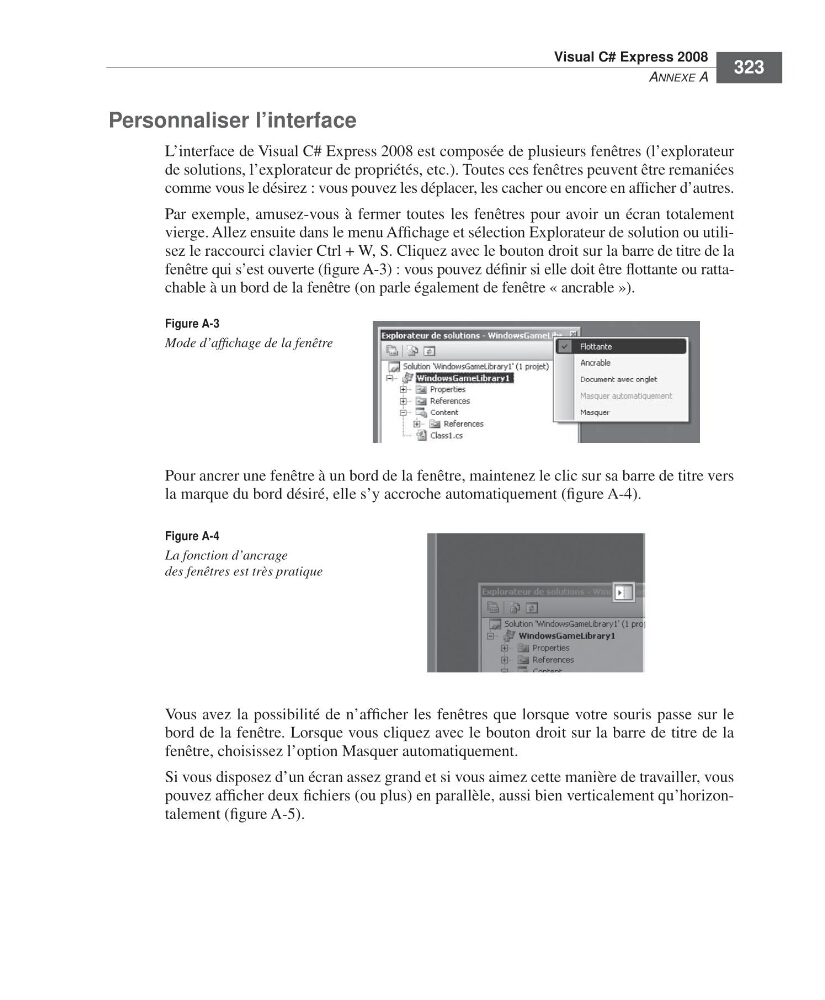
vierge. Allez ensuite dans le menu Affichage et sélection Explorateur de solution ou utilisez le raccourci clavier Ctrl + W, S. Cliquez avec le bouton droit sur la barre de titre de la
fenêtre qui s’est ouverte (figure A-3) : vous pouvez définir si elle doit être flottante ou rattachable à un bord de la fenêtre (on parle également de fenêtre « ancrable »).
Pour ancrer une fenêtre à un bord de la fenêtre, maintenez le clic sur sa barre de titre vers
la marque du bord désiré, elle s’y accroche automatiquement (figure A-4).
Vous avez la possibilité de n’afficher les fenêtres que lorsque votre souris passe sur le
bord de la fenêtre. Lorsque vous cliquez avec le bouton droit sur la barre de titre de la
fenêtre, choisissez l’option Masquer automatiquement.
Si vous disposez d’un écran assez grand et si vous aimez cette manière de travailler, vous
pouvez afficher deux fichiers (ou plus) en parallèle, aussi bien verticalement qu’horizontalement (figure A-5).
Figure A-3
Mode d’affichage de la fenêtre
Figure A-4
La fonction d’ancrage
des fenêtres est très pratique
=Labat FM.book Page 323 Vendredi, 19. juin 2009 4:01 16
ANNEXE A
323
Personnaliser l’interface
L’interface de Visual C# Express 2008 est composée de plusieurs fenêtres (l’explorateur
de solutions, l’explorateur de propriétés, etc.). Toutes ces fenêtres peuvent être remaniées
comme vous le désirez : vous pouvez les déplacer, les cacher ou encore en afficher d’autres.
Par exemple, amusez-vous à fermer toutes les fenêtres pour avoir un écran totalement
vierge. Allez ensuite dans le menu Affichage et sélection Explorateur de solution ou utilisez le raccourci clavier Ctrl + W, S. Cliquez avec le bouton droit sur la barre de titre de la
fenêtre qui s’est ouverte (figure A-3) : vous pouvez définir si elle doit être flottante ou rattachable à un bord de la fenêtre (on parle également de fenêtre « ancrable »).
Pour ancrer une fenêtre à un bord de la fenêtre, maintenez le clic sur sa barre de titre vers
la marque du bord désiré, elle s’y accroche automatiquement (figure A-4).
Vous avez la possibilité de n’afficher les fenêtres que lorsque votre souris passe sur le
bord de la fenêtre. Lorsque vous cliquez avec le bouton droit sur la barre de titre de la
fenêtre, choisissez l’option Masquer automatiquement.
Si vous disposez d’un écran assez grand et si vous aimez cette manière de travailler, vous
pouvez afficher deux fichiers (ou plus) en parallèle, aussi bien verticalement qu’horizontalement (figure A-5).
Figure A-3
Mode d’affichage de la fenêtre
Figure A-4
La fonction d’ancrage
des fenêtres est très pratique
=Labat FM.book Page 323 Vendredi, 19. juin 2009 4:01 16