

La sonorisation
CHAPITRE 7
141
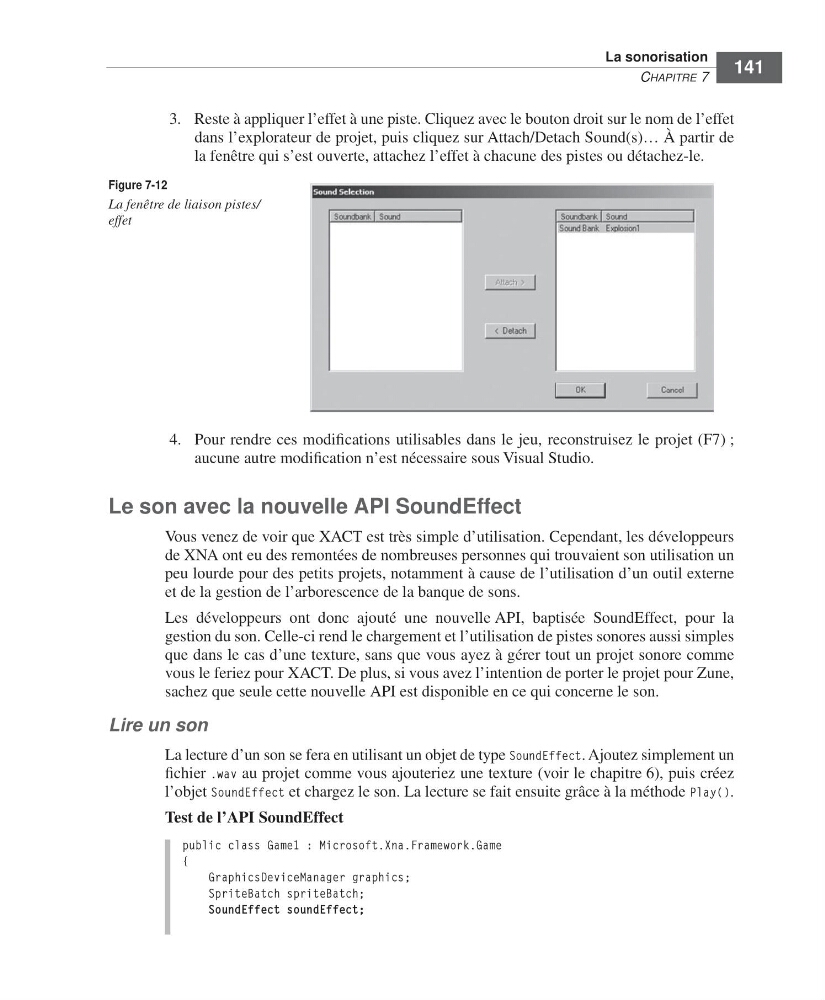
3. Reste à appliquer l’effet à une piste. Cliquez avec le bouton droit sur le nom de l’effet
dans l’explorateur de projet, puis cliquez sur Attach/Detach Sound(s)… À partir de
la fenêtre qui s’est ouverte, attachez l’effet à chacune des pistes ou détachez-le.
4. Pour rendre ces modifications utilisables dans le jeu, reconstruisez le projet (F7) ;
aucune autre modification n’est nécessaire sous Visual Studio.
Le son avec la nouvelle API SoundEffect
Vous venez de voir que XACT est très simple d’utilisation. Cependant, les développeurs
de XNA ont eu des remontées de nombreuses personnes qui trouvaient son utilisation un
peu lourde pour des petits projets, notamment à cause de l’utilisation d’un outil externe
et de la gestion de l’arborescence de la banque de sons.
Les développeurs ont donc ajouté une nouvelle API, baptisée SoundEffect, pour la
gestion du son. Celle-ci rend le chargement et l’utilisation de pistes sonores aussi simples
que dans le cas d’une texture, sans que vous ayez à gérer tout un projet sonore comme
vous le feriez pour XACT. De plus, si vous avez l’intention de porter le projet pour Zune,
sachez que seule cette nouvelle API est disponible en ce qui concerne le son.
Lire un son
La lecture d’un son se fera en utilisant un objet de type SoundEffect. Ajoutez simplement un
fichier .wav au projet comme vous ajouteriez une texture (voir le chapitre 6), puis créez
l’objet SoundEffect et chargez le son. La lecture se fait ensuite grâce à la méthode Play().
Test de l’API SoundEffect
public class Game1 : Microsoft.Xna.Framework.Game
{
GraphicsDeviceManager graphics;
SpriteBatch spriteBatch;
SoundEffect soundEffect;
Figure 7-12
La fenêtre de liaison pistes/
effet
=Labat FM.book Page 141 Vendredi, 19. juin 2009 4:01 16
CHAPITRE 7
141
3. Reste à appliquer l’effet à une piste. Cliquez avec le bouton droit sur le nom de l’effet
dans l’explorateur de projet, puis cliquez sur Attach/Detach Sound(s)… À partir de
la fenêtre qui s’est ouverte, attachez l’effet à chacune des pistes ou détachez-le.
4. Pour rendre ces modifications utilisables dans le jeu, reconstruisez le projet (F7) ;
aucune autre modification n’est nécessaire sous Visual Studio.
Le son avec la nouvelle API SoundEffect
Vous venez de voir que XACT est très simple d’utilisation. Cependant, les développeurs
de XNA ont eu des remontées de nombreuses personnes qui trouvaient son utilisation un
peu lourde pour des petits projets, notamment à cause de l’utilisation d’un outil externe
et de la gestion de l’arborescence de la banque de sons.
Les développeurs ont donc ajouté une nouvelle API, baptisée SoundEffect, pour la
gestion du son. Celle-ci rend le chargement et l’utilisation de pistes sonores aussi simples
que dans le cas d’une texture, sans que vous ayez à gérer tout un projet sonore comme
vous le feriez pour XACT. De plus, si vous avez l’intention de porter le projet pour Zune,
sachez que seule cette nouvelle API est disponible en ce qui concerne le son.
Lire un son
La lecture d’un son se fera en utilisant un objet de type SoundEffect. Ajoutez simplement un
fichier .wav au projet comme vous ajouteriez une texture (voir le chapitre 6), puis créez
l’objet SoundEffect et chargez le son. La lecture se fait ensuite grâce à la méthode Play().
Test de l’API SoundEffect
public class Game1 : Microsoft.Xna.Framework.Game
{
GraphicsDeviceManager graphics;
SpriteBatch spriteBatch;
SoundEffect soundEffect;
Figure 7-12
La fenêtre de liaison pistes/
effet
=Labat FM.book Page 141 Vendredi, 19. juin 2009 4:01 16