

Développement XNA pour la XBox et le PC
116
Opérer des transformations sur un sprite
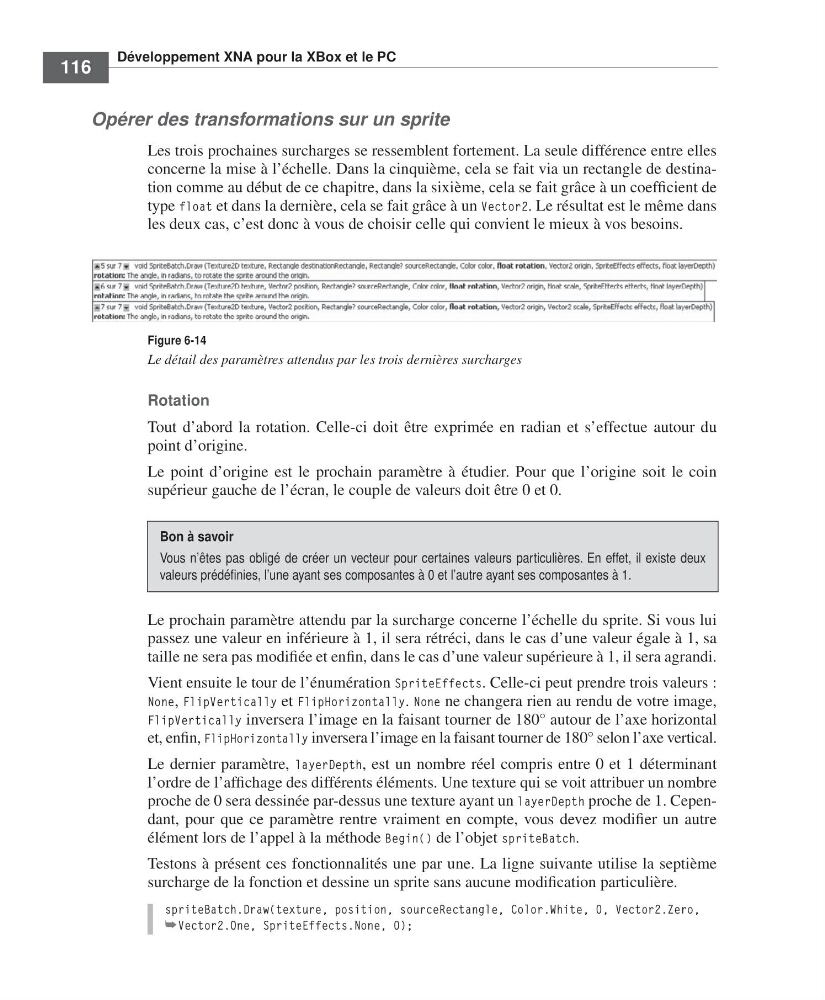
Les trois prochaines surcharges se ressemblent fortement. La seule différence entre elles
concerne la mise à l’échelle. Dans la cinquième, cela se fait via un rectangle de destination comme au début de ce chapitre, dans la sixième, cela se fait grâce à un coefficient de
type float et dans la dernière, cela se fait grâce à un Vector2. Le résultat est le même dans
les deux cas, c’est donc à vous de choisir celle qui convient le mieux à vos besoins.
Rotation
Tout d’abord la rotation. Celle-ci doit être exprimée en radian et s’effectue autour du
point d’origine.
Le point d’origine est le prochain paramètre à étudier. Pour que l’origine soit le coin
supérieur gauche de l’écran, le couple de valeurs doit être 0 et 0.
Le prochain paramètre attendu par la surcharge concerne l’échelle du sprite. Si vous lui
passez une valeur en inférieure à 1, il sera rétréci, dans le cas d’une valeur égale à 1, sa
taille ne sera pas modifiée et enfin, dans le cas d’une valeur supérieure à 1, il sera agrandi.
Vient ensuite le tour de l’énumération SpriteEffects. Celle-ci peut prendre trois valeurs :
None, FlipVertically et FlipHorizontally. None ne changera rien au rendu de votre image,
FlipVertically inversera l’image en la faisant tourner de 180° autour de l’axe horizontal
et, enfin, FlipHorizontally inversera l’image en la faisant tourner de 180° selon l’axe vertical.
Le dernier paramètre, layerDepth, est un nombre réel compris entre 0 et 1 déterminant
l’ordre de l’affichage des différents éléments. Une texture qui se voit attribuer un nombre
proche de 0 sera dessinée par-dessus une texture ayant un layerDepth proche de 1. Cependant, pour que ce paramètre rentre vraiment en compte, vous devez modifier un autre
élément lors de l’appel à la méthode Begin() de l’objet spriteBatch.
Testons à présent ces fonctionnalités une par une. La ligne suivante utilise la septième
surcharge de la fonction et dessine un sprite sans aucune modification particulière.
spriteBatch.Draw(texture, position, sourceRectangle, Color.White, 0, Vector2.Zero,
➥Vector2.One, SpriteEffects.None, 0);
Figure 6-14
Le détail des paramètres attendus par les trois dernières surcharges
Bon à savoir
Vous n’êtes pas obligé de créer un vecteur pour certaines valeurs particulières. En effet, il existe deux
valeurs prédéfinies, l’une ayant ses composantes à 0 et l’autre ayant ses composantes à 1.
=Labat FM.book Page 116 Vendredi, 19. juin 2009 4:01 16
116
Opérer des transformations sur un sprite
Les trois prochaines surcharges se ressemblent fortement. La seule différence entre elles
concerne la mise à l’échelle. Dans la cinquième, cela se fait via un rectangle de destination comme au début de ce chapitre, dans la sixième, cela se fait grâce à un coefficient de
type float et dans la dernière, cela se fait grâce à un Vector2. Le résultat est le même dans
les deux cas, c’est donc à vous de choisir celle qui convient le mieux à vos besoins.
Rotation
Tout d’abord la rotation. Celle-ci doit être exprimée en radian et s’effectue autour du
point d’origine.
Le point d’origine est le prochain paramètre à étudier. Pour que l’origine soit le coin
supérieur gauche de l’écran, le couple de valeurs doit être 0 et 0.
Le prochain paramètre attendu par la surcharge concerne l’échelle du sprite. Si vous lui
passez une valeur en inférieure à 1, il sera rétréci, dans le cas d’une valeur égale à 1, sa
taille ne sera pas modifiée et enfin, dans le cas d’une valeur supérieure à 1, il sera agrandi.
Vient ensuite le tour de l’énumération SpriteEffects. Celle-ci peut prendre trois valeurs :
None, FlipVertically et FlipHorizontally. None ne changera rien au rendu de votre image,
FlipVertically inversera l’image en la faisant tourner de 180° autour de l’axe horizontal
et, enfin, FlipHorizontally inversera l’image en la faisant tourner de 180° selon l’axe vertical.
Le dernier paramètre, layerDepth, est un nombre réel compris entre 0 et 1 déterminant
l’ordre de l’affichage des différents éléments. Une texture qui se voit attribuer un nombre
proche de 0 sera dessinée par-dessus une texture ayant un layerDepth proche de 1. Cependant, pour que ce paramètre rentre vraiment en compte, vous devez modifier un autre
élément lors de l’appel à la méthode Begin() de l’objet spriteBatch.
Testons à présent ces fonctionnalités une par une. La ligne suivante utilise la septième
surcharge de la fonction et dessine un sprite sans aucune modification particulière.
spriteBatch.Draw(texture, position, sourceRectangle, Color.White, 0, Vector2.Zero,
➥Vector2.One, SpriteEffects.None, 0);
Figure 6-14
Le détail des paramètres attendus par les trois dernières surcharges
Bon à savoir
Vous n’êtes pas obligé de créer un vecteur pour certaines valeurs particulières. En effet, il existe deux
valeurs prédéfinies, l’une ayant ses composantes à 0 et l’autre ayant ses composantes à 1.
=Labat FM.book Page 116 Vendredi, 19. juin 2009 4:01 16