

Développement XNA pour la XBox et le PC
106
2. Ajoutez à votre projet les classes et interfaces nécessaires pour facilement récupérer
les entrées clavier de l’utilisateur, modifiez les espaces de noms puis initialisez-les.
ServiceHelper.Game = this;
Components.Add(new KeyboardService(this));
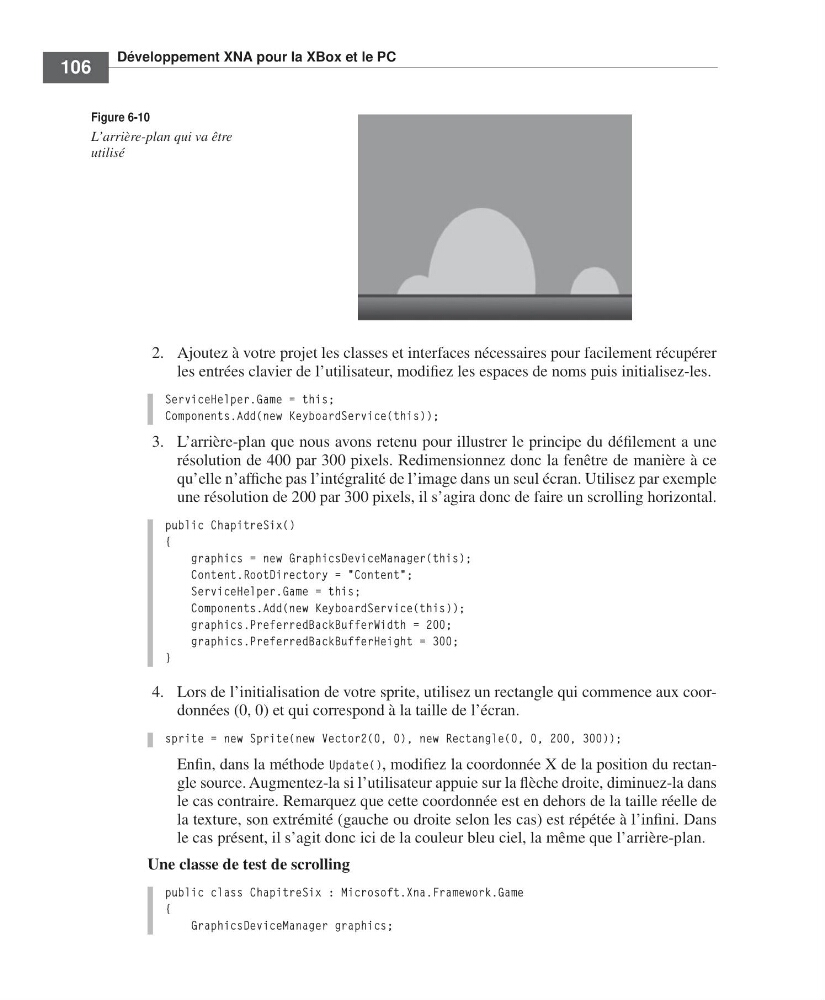
3. L’arrière-plan que nous avons retenu pour illustrer le principe du défilement a une
résolution de 400 par 300 pixels. Redimensionnez donc la fenêtre de manière à ce
qu’elle n’affiche pas l’intégralité de l’image dans un seul écran. Utilisez par exemple
une résolution de 200 par 300 pixels, il s’agira donc de faire un scrolling horizontal.
public ChapitreSix()
{
graphics = new GraphicsDeviceManager(this);
Content.RootDirectory = "Content";
ServiceHelper.Game = this;
Components.Add(new KeyboardService(this));
graphics.PreferredBackBufferWidth = 200;
graphics.PreferredBackBufferHeight = 300;
}
4. Lors de l’initialisation de votre sprite, utilisez un rectangle qui commence aux coordonnées (0, 0) et qui correspond à la taille de l’écran.
sprite = new Sprite(new Vector2(0, 0), new Rectangle(0, 0, 200, 300));
Enfin, dans la méthode Update(), modifiez la coordonnée X de la position du rectangle source. Augmentez-la si l’utilisateur appuie sur la flèche droite, diminuez-la dans
le cas contraire. Remarquez que cette coordonnée est en dehors de la taille réelle de
la texture, son extrémité (gauche ou droite selon les cas) est répétée à l’infini. Dans
le cas présent, il s’agit donc ici de la couleur bleu ciel, la même que l’arrière-plan.
Une classe de test de scrolling
public class ChapitreSix : Microsoft.Xna.Framework.Game
{
GraphicsDeviceManager graphics;
Figure 6-10
L’arrière-plan qui va être
utilisé
=Labat FM.book Page 106 Vendredi, 19. juin 2009 4:01 16
106
2. Ajoutez à votre projet les classes et interfaces nécessaires pour facilement récupérer
les entrées clavier de l’utilisateur, modifiez les espaces de noms puis initialisez-les.
ServiceHelper.Game = this;
Components.Add(new KeyboardService(this));
3. L’arrière-plan que nous avons retenu pour illustrer le principe du défilement a une
résolution de 400 par 300 pixels. Redimensionnez donc la fenêtre de manière à ce
qu’elle n’affiche pas l’intégralité de l’image dans un seul écran. Utilisez par exemple
une résolution de 200 par 300 pixels, il s’agira donc de faire un scrolling horizontal.
public ChapitreSix()
{
graphics = new GraphicsDeviceManager(this);
Content.RootDirectory = "Content";
ServiceHelper.Game = this;
Components.Add(new KeyboardService(this));
graphics.PreferredBackBufferWidth = 200;
graphics.PreferredBackBufferHeight = 300;
}
4. Lors de l’initialisation de votre sprite, utilisez un rectangle qui commence aux coordonnées (0, 0) et qui correspond à la taille de l’écran.
sprite = new Sprite(new Vector2(0, 0), new Rectangle(0, 0, 200, 300));
Enfin, dans la méthode Update(), modifiez la coordonnée X de la position du rectangle source. Augmentez-la si l’utilisateur appuie sur la flèche droite, diminuez-la dans
le cas contraire. Remarquez que cette coordonnée est en dehors de la taille réelle de
la texture, son extrémité (gauche ou droite selon les cas) est répétée à l’infini. Dans
le cas présent, il s’agit donc ici de la couleur bleu ciel, la même que l’arrière-plan.
Une classe de test de scrolling
public class ChapitreSix : Microsoft.Xna.Framework.Game
{
GraphicsDeviceManager graphics;
Figure 6-10
L’arrière-plan qui va être
utilisé
=Labat FM.book Page 106 Vendredi, 19. juin 2009 4:01 16