

Propriété de Albiri Sigue
customer 27921 at Fri Mar 11 19:19:45 +0100 2011
Chapitre 37
Outils de développement 355
Dans la région supérieure droite du visualisateur, nous pouvons maintenant voir les
propriétés du widget sélectionné – ici, le bouton. Malheureusement, ces propriétés ne sont
pas modifiables.
En outre, le widget sélectionné est surligné en rouge dans la représentation schématique de
l’activité qui apparaît sous la liste des propriétés (par défaut, les vues sont représentées par
des contours blancs sur un fond noir) : ceci permet de vérifier que vous avez sélectionné le
bon widget lorsque, par exemple, il y a plusieurs boutons.
Si vous double-cliquez sur une vue de l’arborescence, un panneau apparaît pour ne vous
montrer que cette vue (et ses fils), isolée du reste de l’activité.
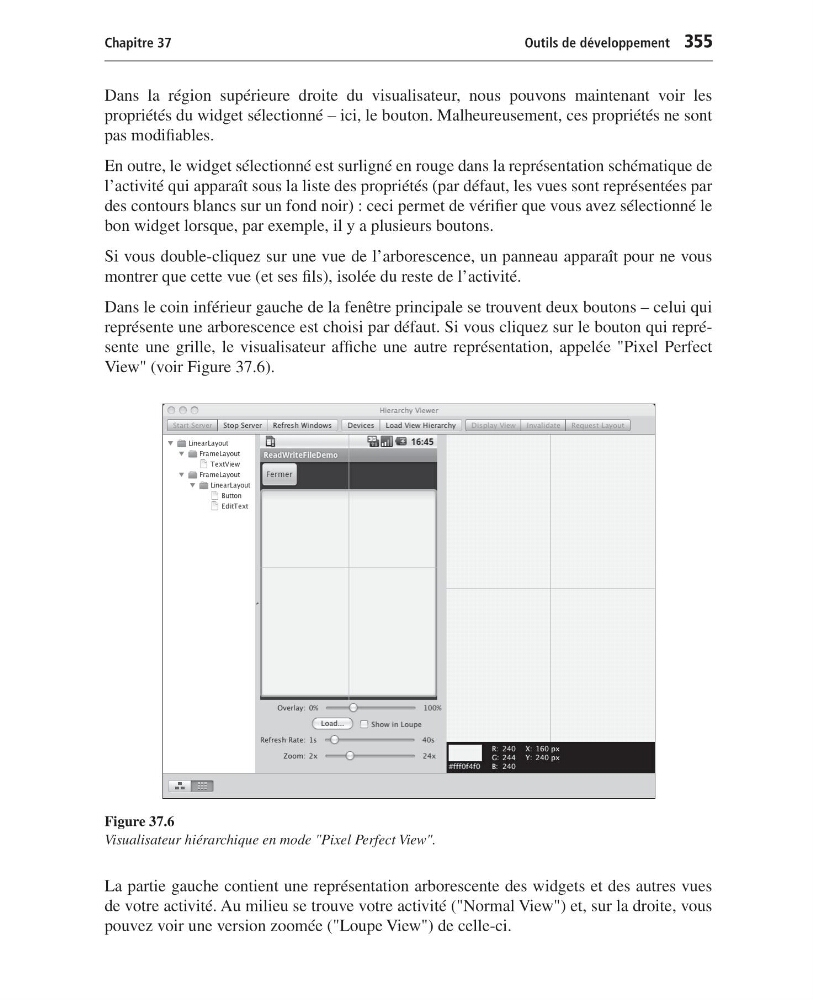
Dans le coin inférieur gauche de la fenêtre principale se trouvent deux boutons – celui qui
représente une arborescence est choisi par défaut. Si vous cliquez sur le bouton qui représente une grille, le visualisateur affiche une autre représentation, appelée "Pixel Perfect
View" (voir Figure 37.6).
La partie gauche contient une représentation arborescente des widgets et des autres vues
de votre activité. Au milieu se trouve votre activité ("Normal View") et, sur la droite, vous
pouvez voir une version zoomée ("Loupe View") de celle-ci.
Figure 37.6
Visualisateur hiérarchique en mode "Pixel Perfect View".
Livre Android.book Page 355 Dimanche, 8. novembre 2009 12:23 12
customer 27921 at Fri Mar 11 19:19:45 +0100 2011
Chapitre 37
Outils de développement 355
Dans la région supérieure droite du visualisateur, nous pouvons maintenant voir les
propriétés du widget sélectionné – ici, le bouton. Malheureusement, ces propriétés ne sont
pas modifiables.
En outre, le widget sélectionné est surligné en rouge dans la représentation schématique de
l’activité qui apparaît sous la liste des propriétés (par défaut, les vues sont représentées par
des contours blancs sur un fond noir) : ceci permet de vérifier que vous avez sélectionné le
bon widget lorsque, par exemple, il y a plusieurs boutons.
Si vous double-cliquez sur une vue de l’arborescence, un panneau apparaît pour ne vous
montrer que cette vue (et ses fils), isolée du reste de l’activité.
Dans le coin inférieur gauche de la fenêtre principale se trouvent deux boutons – celui qui
représente une arborescence est choisi par défaut. Si vous cliquez sur le bouton qui représente une grille, le visualisateur affiche une autre représentation, appelée "Pixel Perfect
View" (voir Figure 37.6).
La partie gauche contient une représentation arborescente des widgets et des autres vues
de votre activité. Au milieu se trouve votre activité ("Normal View") et, sur la droite, vous
pouvez voir une version zoomée ("Loupe View") de celle-ci.
Figure 37.6
Visualisateur hiérarchique en mode "Pixel Perfect View".
Livre Android.book Page 355 Dimanche, 8. novembre 2009 12:23 12