

Propriété de Albiri Sigue
customer 27921 at Fri Mar 11 19:19:45 +0100 2011
Chapitre 37
Outils de développement 353
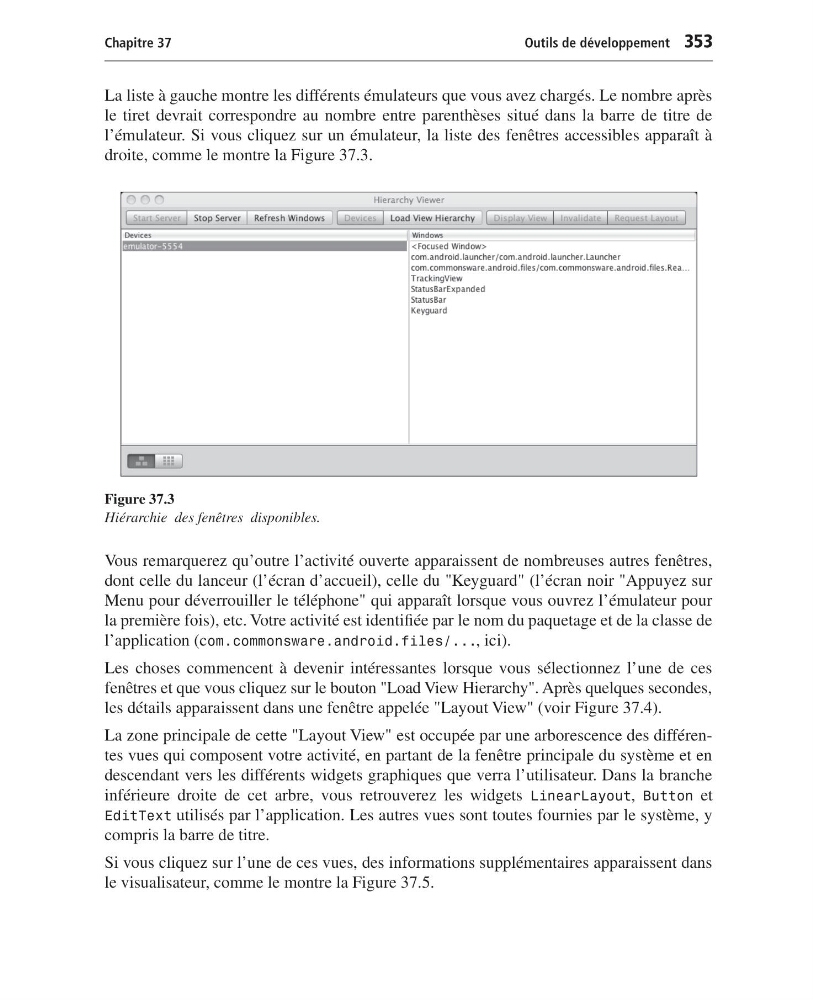
La liste à gauche montre les différents émulateurs que vous avez chargés. Le nombre après
le tiret devrait correspondre au nombre entre parenthèses situé dans la barre de titre de
l’émulateur. Si vous cliquez sur un émulateur, la liste des fenêtres accessibles apparaît à
droite, comme le montre la Figure 37.3.
Vous remarquerez qu’outre l’activité ouverte apparaissent de nombreuses autres fenêtres,
dont celle du lanceur (l’écran d’accueil), celle du "Keyguard" (l’écran noir "Appuyez sur
Menu pour déverrouiller le téléphone" qui apparaît lorsque vous ouvrez l’émulateur pour
la première fois), etc. Votre activité est identifiée par le nom du paquetage et de la classe de
l’application (com.commonsware.android.files/..., ici).
Les choses commencent à devenir intéressantes lorsque vous sélectionnez l’une de ces
fenêtres et que vous cliquez sur le bouton "Load View Hierarchy". Après quelques secondes,
les détails apparaissent dans une fenêtre appelée "Layout View" (voir Figure 37.4).
La zone principale de cette "Layout View" est occupée par une arborescence des différentes vues qui composent votre activité, en partant de la fenêtre principale du système et en
descendant vers les différents widgets graphiques que verra l’utilisateur. Dans la branche
inférieure droite de cet arbre, vous retrouverez les widgets LinearLayout, Button et
EditText utilisés par l’application. Les autres vues sont toutes fournies par le système, y
compris la barre de titre.
Si vous cliquez sur l’une de ces vues, des informations supplémentaires apparaissent dans
le visualisateur, comme le montre la Figure 37.5.
Figure 37.3
Hiérarchie des fenêtres disponibles.
Livre Android.book Page 353 Dimanche, 8. novembre 2009 12:23 12
customer 27921 at Fri Mar 11 19:19:45 +0100 2011
Chapitre 37
Outils de développement 353
La liste à gauche montre les différents émulateurs que vous avez chargés. Le nombre après
le tiret devrait correspondre au nombre entre parenthèses situé dans la barre de titre de
l’émulateur. Si vous cliquez sur un émulateur, la liste des fenêtres accessibles apparaît à
droite, comme le montre la Figure 37.3.
Vous remarquerez qu’outre l’activité ouverte apparaissent de nombreuses autres fenêtres,
dont celle du lanceur (l’écran d’accueil), celle du "Keyguard" (l’écran noir "Appuyez sur
Menu pour déverrouiller le téléphone" qui apparaît lorsque vous ouvrez l’émulateur pour
la première fois), etc. Votre activité est identifiée par le nom du paquetage et de la classe de
l’application (com.commonsware.android.files/..., ici).
Les choses commencent à devenir intéressantes lorsque vous sélectionnez l’une de ces
fenêtres et que vous cliquez sur le bouton "Load View Hierarchy". Après quelques secondes,
les détails apparaissent dans une fenêtre appelée "Layout View" (voir Figure 37.4).
La zone principale de cette "Layout View" est occupée par une arborescence des différentes vues qui composent votre activité, en partant de la fenêtre principale du système et en
descendant vers les différents widgets graphiques que verra l’utilisateur. Dans la branche
inférieure droite de cet arbre, vous retrouverez les widgets LinearLayout, Button et
EditText utilisés par l’application. Les autres vues sont toutes fournies par le système, y
compris la barre de titre.
Si vous cliquez sur l’une de ces vues, des informations supplémentaires apparaissent dans
le visualisateur, comme le montre la Figure 37.5.
Figure 37.3
Hiérarchie des fenêtres disponibles.
Livre Android.book Page 353 Dimanche, 8. novembre 2009 12:23 12