

Propriété de Albiri Sigue
customer 27921 at Fri Mar 11 19:19:45 +0100 2011
Chapitre 32
Alerter les utilisateurs avec des notifications 317
La création de la notification dans notifyMe() se déroule en cinq étapes :
1. Obtenir l’accès à l’instance de NotificationManager.
2. Créer un objet Notification avec une icône (une boule rouge), un message qui
clignote sur la barre d’état lorsque la notification est lancée et le temps associé à cet
événement.
3. Créer un PendingIntent qui déclenchera l’affichage d’une autre activité (NotifyMessage).
4. Utiliser setLatestEventInfo() pour préciser que, lorsqu’on clique sur la notification, on affiche un titre et un message et que, lorsqu’on clique sur ce dernier, on lance
le PendingIntent.
5. Demander au NotificationManager d’afficher la notification.
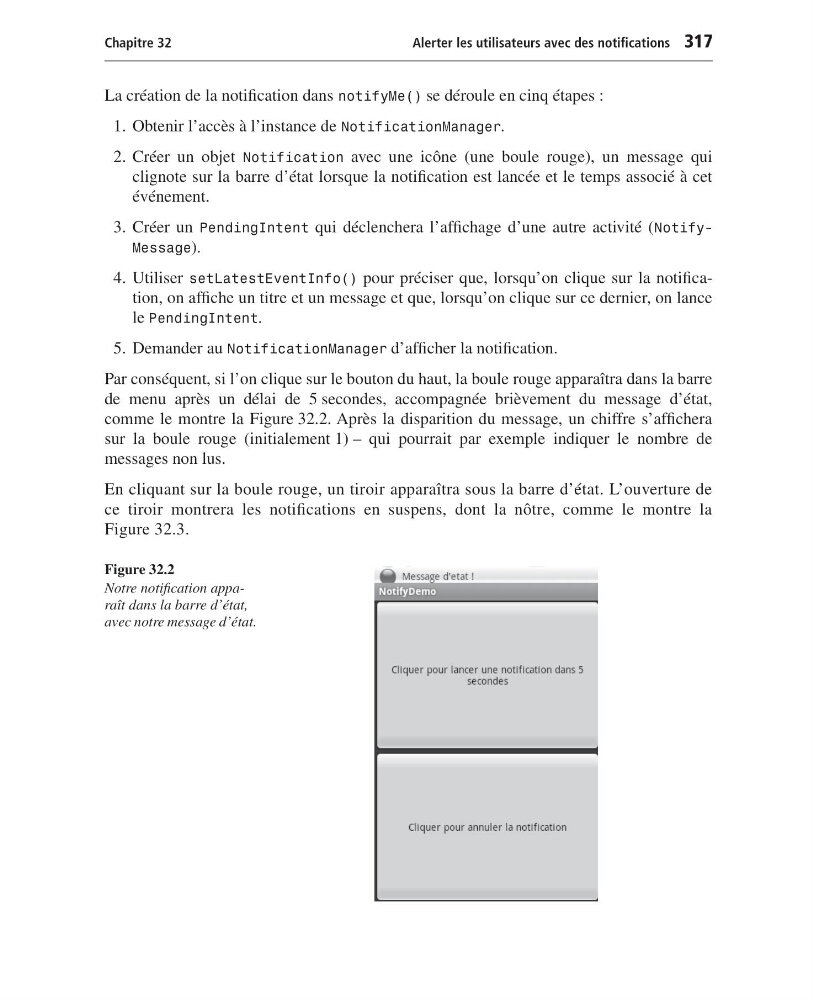
Par conséquent, si l’on clique sur le bouton du haut, la boule rouge apparaîtra dans la barre
de menu après un délai de 5 secondes, accompagnée brièvement du message d’état,
comme le montre la Figure 32.2. Après la disparition du message, un chiffre s’affichera
sur la boule rouge (initialement 1) – qui pourrait par exemple indiquer le nombre de
messages non lus.
En cliquant sur la boule rouge, un tiroir apparaîtra sous la barre d’état. L’ouverture de
ce tiroir montrera les notifications en suspens, dont la nôtre, comme le montre la
Figure 32.3.
Figure 32.2
Notre notification apparaît dans la barre d’état,
avec notre message d’état.
Livre Android.book Page 317 Dimanche, 8. novembre 2009 12:23 12
customer 27921 at Fri Mar 11 19:19:45 +0100 2011
Chapitre 32
Alerter les utilisateurs avec des notifications 317
La création de la notification dans notifyMe() se déroule en cinq étapes :
1. Obtenir l’accès à l’instance de NotificationManager.
2. Créer un objet Notification avec une icône (une boule rouge), un message qui
clignote sur la barre d’état lorsque la notification est lancée et le temps associé à cet
événement.
3. Créer un PendingIntent qui déclenchera l’affichage d’une autre activité (NotifyMessage).
4. Utiliser setLatestEventInfo() pour préciser que, lorsqu’on clique sur la notification, on affiche un titre et un message et que, lorsqu’on clique sur ce dernier, on lance
le PendingIntent.
5. Demander au NotificationManager d’afficher la notification.
Par conséquent, si l’on clique sur le bouton du haut, la boule rouge apparaîtra dans la barre
de menu après un délai de 5 secondes, accompagnée brièvement du message d’état,
comme le montre la Figure 32.2. Après la disparition du message, un chiffre s’affichera
sur la boule rouge (initialement 1) – qui pourrait par exemple indiquer le nombre de
messages non lus.
En cliquant sur la boule rouge, un tiroir apparaîtra sous la barre d’état. L’ouverture de
ce tiroir montrera les notifications en suspens, dont la nôtre, comme le montre la
Figure 32.3.
Figure 32.2
Notre notification apparaît dans la barre d’état,
avec notre message d’état.
Livre Android.book Page 317 Dimanche, 8. novembre 2009 12:23 12