

Propriété de Albiri Sigue
customer 27921 at Fri Mar 11 19:19:45 +0100 2011
Chapitre 24
Lancement d’activités et de sous-activités 253
android:layout_width="fill_parent"
android:layout_height="wrap_content"
android:text="Montre moi !"
/>
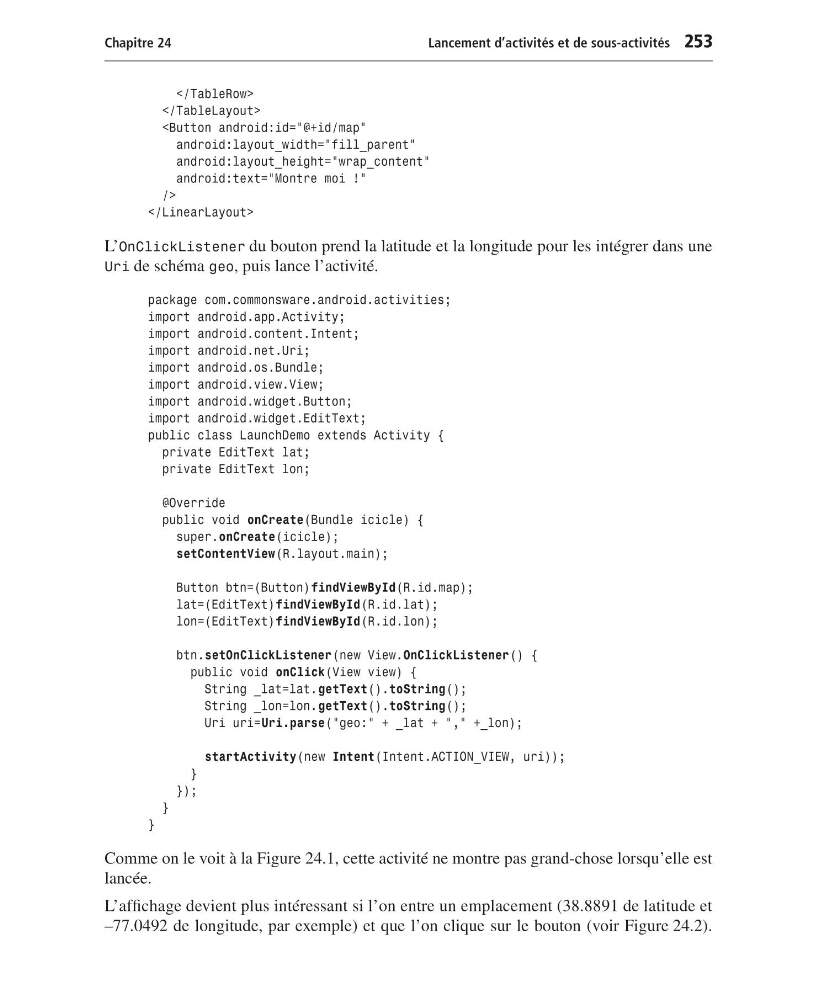
L’OnClickListener du bouton prend la latitude et la longitude pour les intégrer dans une
Uri de schéma geo, puis lance l’activité.
package com.commonsware.android.activities;
import android.app.Activity;
import android.content.Intent;
import android.net.Uri;
import android.os.Bundle;
import android.view.View;
import android.widget.Button;
import android.widget.EditText;
public class LaunchDemo extends Activity {
private EditText lat;
private EditText lon;
@Override
public void onCreate(Bundle icicle) {
super.onCreate(icicle);
setContentView(R.layout.main);
Button btn=(Button)findViewById(R.id.map);
lat=(EditText)findViewById(R.id.lat);
lon=(EditText)findViewById(R.id.lon);
btn.setOnClickListener(new View.OnClickListener() {
public void onClick(View view) {
String _lat=lat.getText().toString();
String _lon=lon.getText().toString();
Uri uri=Uri.parse("geo:" + _lat + "," +_lon);
startActivity(new Intent(Intent.ACTION_VIEW, uri));
}
});
}
}
Comme on le voit à la Figure 24.1, cette activité ne montre pas grand-chose lorsqu’elle est
lancée.
L’affichage devient plus intéressant si l’on entre un emplacement (38.8891 de latitude et
–77.0492 de longitude, par exemple) et que l’on clique sur le bouton (voir Figure 24.2).
Livre Android.book Page 253 Dimanche, 8. novembre 2009 12:23 12
customer 27921 at Fri Mar 11 19:19:45 +0100 2011
Chapitre 24
Lancement d’activités et de sous-activités 253
android:layout_width="fill_parent"
android:layout_height="wrap_content"
android:text="Montre moi !"
/>
L’OnClickListener du bouton prend la latitude et la longitude pour les intégrer dans une
Uri de schéma geo, puis lance l’activité.
package com.commonsware.android.activities;
import android.app.Activity;
import android.content.Intent;
import android.net.Uri;
import android.os.Bundle;
import android.view.View;
import android.widget.Button;
import android.widget.EditText;
public class LaunchDemo extends Activity {
private EditText lat;
private EditText lon;
@Override
public void onCreate(Bundle icicle) {
super.onCreate(icicle);
setContentView(R.layout.main);
Button btn=(Button)findViewById(R.id.map);
lat=(EditText)findViewById(R.id.lat);
lon=(EditText)findViewById(R.id.lon);
btn.setOnClickListener(new View.OnClickListener() {
public void onClick(View view) {
String _lat=lat.getText().toString();
String _lon=lon.getText().toString();
Uri uri=Uri.parse("geo:" + _lat + "," +_lon);
startActivity(new Intent(Intent.ACTION_VIEW, uri));
}
});
}
}
Comme on le voit à la Figure 24.1, cette activité ne montre pas grand-chose lorsqu’elle est
lancée.
L’affichage devient plus intéressant si l’on entre un emplacement (38.8891 de latitude et
–77.0492 de longitude, par exemple) et que l’on clique sur le bouton (voir Figure 24.2).
Livre Android.book Page 253 Dimanche, 8. novembre 2009 12:23 12