

Propriété de Albiri Sigue
customer 27921 at Fri Mar 11 19:19:45 +0100 2011
124 L’art du développement Android
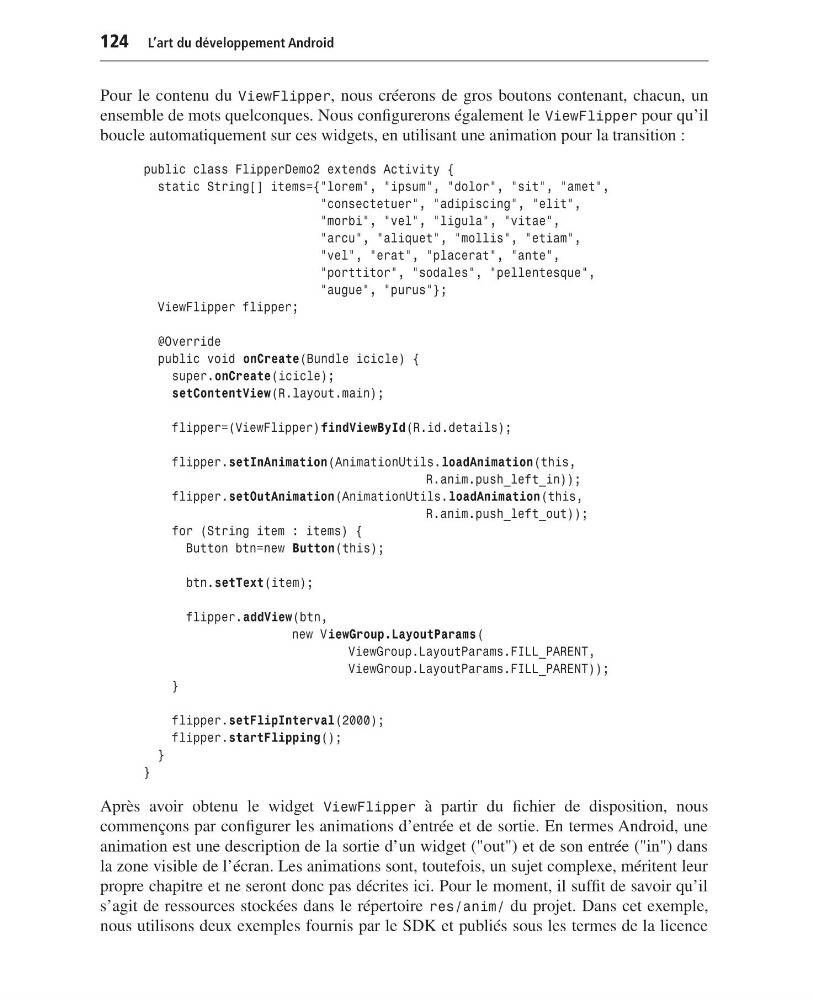
Pour le contenu du ViewFlipper, nous créerons de gros boutons contenant, chacun, un
ensemble de mots quelconques. Nous configurerons également le ViewFlipper pour qu’il
boucle automatiquement sur ces widgets, en utilisant une animation pour la transition :
public class FlipperDemo2 extends Activity {
static String[] items={"lorem", "ipsum", "dolor", "sit", "amet",
"consectetuer", "adipiscing", "elit",
"morbi", "vel", "ligula", "vitae",
"arcu", "aliquet", "mollis", "etiam",
"vel", "erat", "placerat", "ante",
"porttitor", "sodales", "pellentesque",
"augue", "purus"};
ViewFlipper flipper;
@Override
public void onCreate(Bundle icicle) {
super.onCreate(icicle);
setContentView(R.layout.main);
flipper=(ViewFlipper)findViewById(R.id.details);
flipper.setInAnimation(AnimationUtils.loadAnimation(this,
R.anim.push_left_in));
flipper.setOutAnimation(AnimationUtils.loadAnimation(this,
R.anim.push_left_out));
for (String item : items) {
Button btn=new Button(this);
btn.setText(item);
flipper.addView(btn,
new ViewGroup.LayoutParams(
ViewGroup.LayoutParams.FILL_PARENT,
ViewGroup.LayoutParams.FILL_PARENT));
}
flipper.setFlipInterval(2000);
flipper.startFlipping();
}
}
Après avoir obtenu le widget ViewFlipper à partir du fichier de disposition, nous
commençons par configurer les animations d’entrée et de sortie. En termes Android, une
animation est une description de la sortie d’un widget ("out") et de son entrée ("in") dans
la zone visible de l’écran. Les animations sont, toutefois, un sujet complexe, méritent leur
propre chapitre et ne seront donc pas décrites ici. Pour le moment, il suffit de savoir qu’il
s’agit de ressources stockées dans le répertoire res/anim/ du projet. Dans cet exemple,
nous utilisons deux exemples fournis par le SDK et publiés sous les termes de la licence
Livre Android.book Page 124 Dimanche, 8. novembre 2009 12:23 12
customer 27921 at Fri Mar 11 19:19:45 +0100 2011
124 L’art du développement Android
Pour le contenu du ViewFlipper, nous créerons de gros boutons contenant, chacun, un
ensemble de mots quelconques. Nous configurerons également le ViewFlipper pour qu’il
boucle automatiquement sur ces widgets, en utilisant une animation pour la transition :
public class FlipperDemo2 extends Activity {
static String[] items={"lorem", "ipsum", "dolor", "sit", "amet",
"consectetuer", "adipiscing", "elit",
"morbi", "vel", "ligula", "vitae",
"arcu", "aliquet", "mollis", "etiam",
"vel", "erat", "placerat", "ante",
"porttitor", "sodales", "pellentesque",
"augue", "purus"};
ViewFlipper flipper;
@Override
public void onCreate(Bundle icicle) {
super.onCreate(icicle);
setContentView(R.layout.main);
flipper=(ViewFlipper)findViewById(R.id.details);
flipper.setInAnimation(AnimationUtils.loadAnimation(this,
R.anim.push_left_in));
flipper.setOutAnimation(AnimationUtils.loadAnimation(this,
R.anim.push_left_out));
for (String item : items) {
Button btn=new Button(this);
btn.setText(item);
flipper.addView(btn,
new ViewGroup.LayoutParams(
ViewGroup.LayoutParams.FILL_PARENT,
ViewGroup.LayoutParams.FILL_PARENT));
}
flipper.setFlipInterval(2000);
flipper.startFlipping();
}
}
Après avoir obtenu le widget ViewFlipper à partir du fichier de disposition, nous
commençons par configurer les animations d’entrée et de sortie. En termes Android, une
animation est une description de la sortie d’un widget ("out") et de son entrée ("in") dans
la zone visible de l’écran. Les animations sont, toutefois, un sujet complexe, méritent leur
propre chapitre et ne seront donc pas décrites ici. Pour le moment, il suffit de savoir qu’il
s’agit de ressources stockées dans le répertoire res/anim/ du projet. Dans cet exemple,
nous utilisons deux exemples fournis par le SDK et publiés sous les termes de la licence
Livre Android.book Page 124 Dimanche, 8. novembre 2009 12:23 12