

5 – Concevoir une interface utilisateur riche
© Groupe Eyrolles, 2008
73
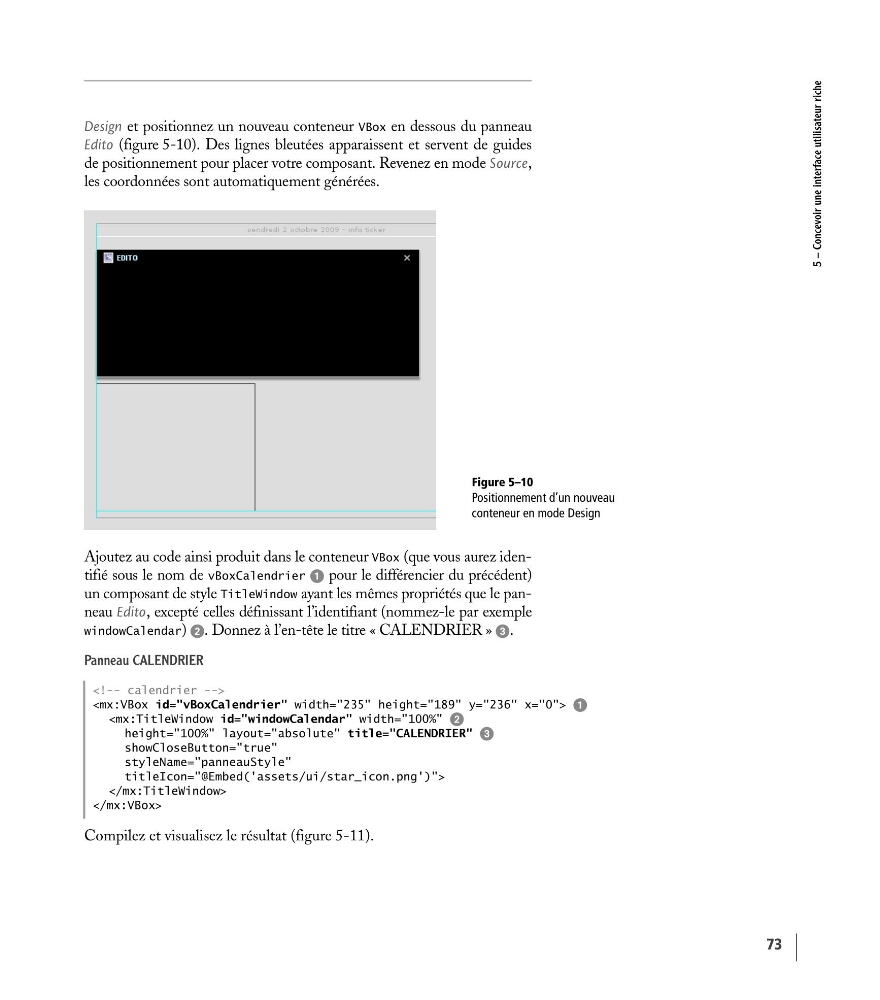
Design et positionnez un nouveau conteneur VBox en dessous du panneau
Edito (figure 5-10). Des lignes bleutées apparaissent et servent de guides
de positionnement pour placer votre composant. Revenez en mode Source,
les coordonnées sont automatiquement générées.
Ajoutez au code ainsi produit dans le conteneur VBox (que vous aurez identifié sous le nom de vBoxCalendrier ᕡ pour le différencier du précédent)
un composant de style TitleWindow ayant les mêmes propriétés que le panneau Edito, excepté celles définissant l’identifiant (nommez-le par exemple
windowCalendar) ᕢ. Donnez à l’en-tête le titre « CALENDRIER » ᕣ.
Panneau CALENDRIER
Compilez et visualisez le résultat (figure 5-11).
Figure 5–10
Positionnement d’un nouveau
conteneur en mode Design
ᕡ
showCloseButton="true"
styleName="panneauStyle"
titleIcon="@Embed('assets/ui/star_icon.png')">
© Groupe Eyrolles, 2008
73
Design et positionnez un nouveau conteneur VBox en dessous du panneau
Edito (figure 5-10). Des lignes bleutées apparaissent et servent de guides
de positionnement pour placer votre composant. Revenez en mode Source,
les coordonnées sont automatiquement générées.
Ajoutez au code ainsi produit dans le conteneur VBox (que vous aurez identifié sous le nom de vBoxCalendrier ᕡ pour le différencier du précédent)
un composant de style TitleWindow ayant les mêmes propriétés que le panneau Edito, excepté celles définissant l’identifiant (nommez-le par exemple
windowCalendar) ᕢ. Donnez à l’en-tête le titre « CALENDRIER » ᕣ.
Panneau CALENDRIER
Compilez et visualisez le résultat (figure 5-11).
Figure 5–10
Positionnement d’un nouveau
conteneur en mode Design
showCloseButton="true"
styleName="panneauStyle"
titleIcon="@Embed('assets/ui/star_icon.png')">