

4 – Flex Application Framework : le guide du bon développeur MXML
© Groupe Eyrolles, 2008
55
Pour finir, revenez sur le conteneur principal MediaFoot.mxml et ajoutez
les instructions d’intégration des cinq composants précédemment
définis :
La structure de notre étude de cas (son squelette, pour être précis) est
ainsi créée avec un conteneur principal et neuf composants à personnaliser. Mais bien qu’intégrés au conteneur principal, ces composants ne
sont pas correctement accessibles. Si vous compilez votre projet, vous
verrez les différents composants empilés verticalement. L’accès à ces
composants doit donc se faire à l’aide d’un outil de navigation approprié,
élément de contrôle facile à mettre en place grâce à Flex et ses nombreux
composants de navigation adaptés.
Intégrer un conteneur de navigation
Nous avons vu que les conteneurs d’agencement (layout) sont utilisés
pour contrôler le dimensionnement et la position d’éléments destinés à
l’affichage (par exemple, des conteneurs ou des éléments de contrôle).
Nous allons ici introduire le concept de conteneur de navigation, qui est
utilisé pour gérer l’accessibilité des utilisateurs au contenu. Les conteneurs de navigation ne peuvent comprendre que des conteneurs d’agencement (et éventuellement d’autres conteneurs de navigation). On ne
peut y trouver aucun autre type de composant.
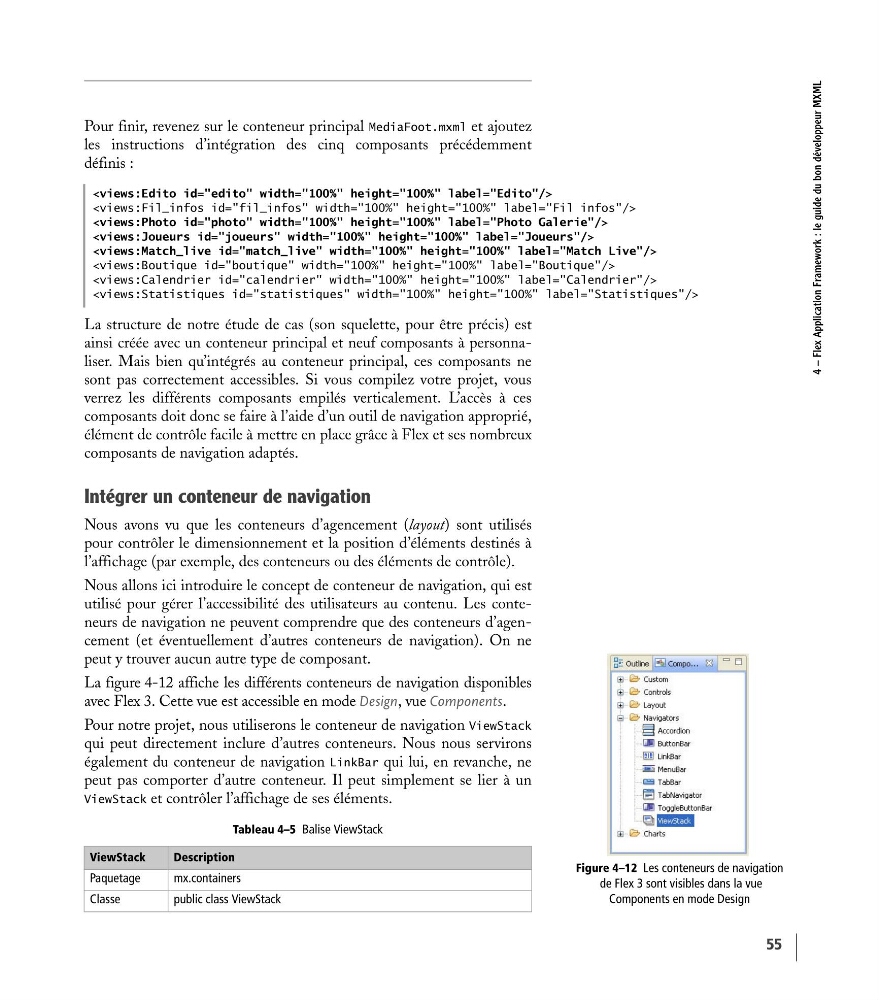
La figure 4-12 affiche les différents conteneurs de navigation disponibles
avec Flex 3. Cette vue est accessible en mode Design, vue Components.
Pour notre projet, nous utiliserons le conteneur de navigation ViewStack
qui peut directement inclure d’autres conteneurs. Nous nous servirons
également du conteneur de navigation LinkBar qui lui, en revanche, ne
peut pas comporter d’autre conteneur. Il peut simplement se lier à un
ViewStack et contrôler l’affichage de ses éléments.
Tableau 4–5 Balise ViewStack
ViewStack
Description
Paquetage
mx.containers
Classe
public class ViewStack
Figure 4–12 Les conteneurs de navigation
de Flex 3 sont visibles dans la vue
Components en mode Design
© Groupe Eyrolles, 2008
55
Pour finir, revenez sur le conteneur principal MediaFoot.mxml et ajoutez
les instructions d’intégration des cinq composants précédemment
définis :
La structure de notre étude de cas (son squelette, pour être précis) est
ainsi créée avec un conteneur principal et neuf composants à personnaliser. Mais bien qu’intégrés au conteneur principal, ces composants ne
sont pas correctement accessibles. Si vous compilez votre projet, vous
verrez les différents composants empilés verticalement. L’accès à ces
composants doit donc se faire à l’aide d’un outil de navigation approprié,
élément de contrôle facile à mettre en place grâce à Flex et ses nombreux
composants de navigation adaptés.
Intégrer un conteneur de navigation
Nous avons vu que les conteneurs d’agencement (layout) sont utilisés
pour contrôler le dimensionnement et la position d’éléments destinés à
l’affichage (par exemple, des conteneurs ou des éléments de contrôle).
Nous allons ici introduire le concept de conteneur de navigation, qui est
utilisé pour gérer l’accessibilité des utilisateurs au contenu. Les conteneurs de navigation ne peuvent comprendre que des conteneurs d’agencement (et éventuellement d’autres conteneurs de navigation). On ne
peut y trouver aucun autre type de composant.
La figure 4-12 affiche les différents conteneurs de navigation disponibles
avec Flex 3. Cette vue est accessible en mode Design, vue Components.
Pour notre projet, nous utiliserons le conteneur de navigation ViewStack
qui peut directement inclure d’autres conteneurs. Nous nous servirons
également du conteneur de navigation LinkBar qui lui, en revanche, ne
peut pas comporter d’autre conteneur. Il peut simplement se lier à un
ViewStack et contrôler l’affichage de ses éléments.
Tableau 4–5 Balise ViewStack
ViewStack
Description
Paquetage
mx.containers
Classe
public class ViewStack
Figure 4–12 Les conteneurs de navigation
de Flex 3 sont visibles dans la vue
Components en mode Design