

4 – Flex Application Framework : le guide du bon développeur MXML
© Groupe Eyrolles, 2008
41
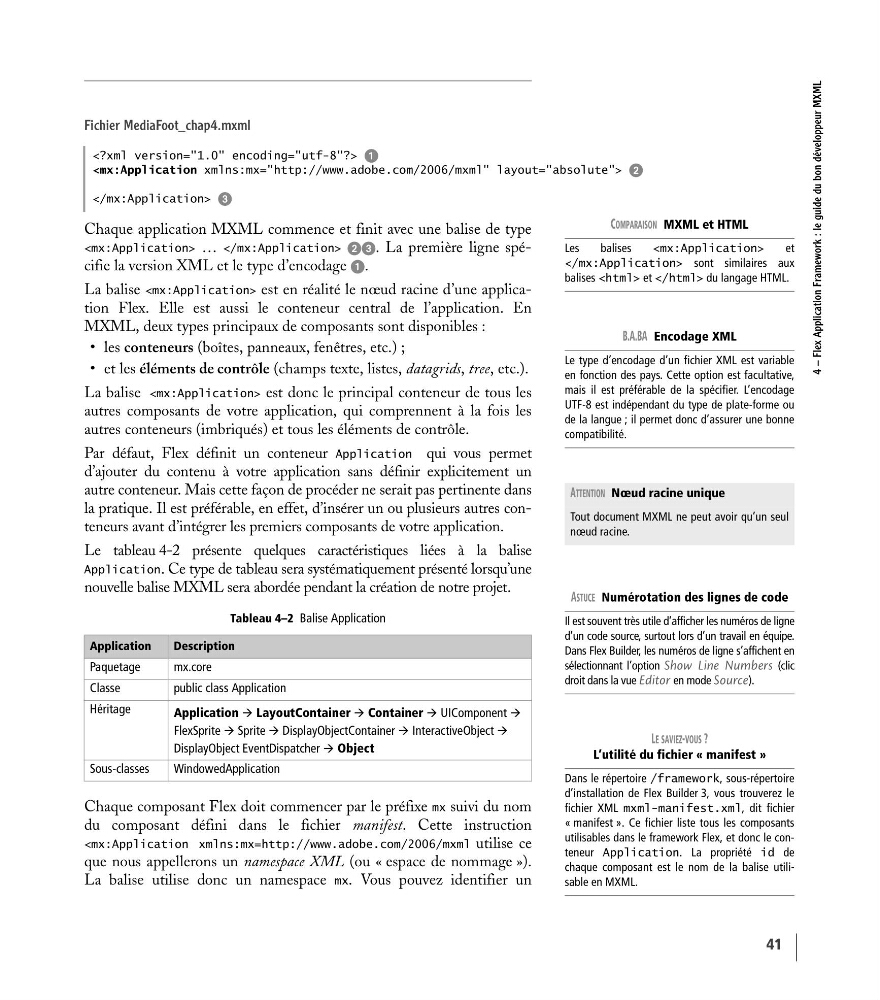
Fichier MediaFoot_chap4.mxml
Chaque application MXML commence et finit avec une balise de type
… ᕢᕣ. La première ligne spécifie la version XML et le type d’encodage ᕡ.
La balise est en réalité le nœud racine d’une application Flex. Elle est aussi le conteneur central de l’application. En
MXML, deux types principaux de composants sont disponibles :
• les conteneurs (boîtes, panneaux, fenêtres, etc.) ;
• et les éléments de contrôle (champs texte, listes, datagrids, tree, etc.).
La balise est donc le principal conteneur de tous les
autres composants de votre application, qui comprennent à la fois les
autres conteneurs (imbriqués) et tous les éléments de contrôle.
Par défaut, Flex définit un conteneur Application qui vous permet
d’ajouter du contenu à votre application sans définir explicitement un
autre conteneur. Mais cette façon de procéder ne serait pas pertinente dans
la pratique. Il est préférable, en effet, d’insérer un ou plusieurs autres conteneurs avant d’intégrer les premiers composants de votre application.
Le tableau 4-2 présente quelques caractéristiques liées à la balise
Application. Ce type de tableau sera systématiquement présenté lorsqu’une
nouvelle balise MXML sera abordée pendant la création de notre projet.
Chaque composant Flex doit commencer par le préfixe mx suivi du nom
du composant défini dans le fichier manifest. Cette instruction
La balise utilise donc un namespace mx. Vous pouvez identifier un
ᕡ
ᕢ
ᕣ
Tableau 4–2 Balise Application
Application
Description
Paquetage
mx.core
Classe
public class Application
Héritage
Application ! LayoutContainer ! Container ! UIComponent !
FlexSprite ! Sprite ! DisplayObjectContainer ! InteractiveObject !
DisplayObject EventDispatcher ! Object
Sous-classes
WindowedApplication
COMPARAISON MXML et HTML
Les
balises
et
balises et du langage HTML.
B.A.BA Encodage XML
Le type d’encodage d’un fichier XML est variable
en fonction des pays. Cette option est facultative,
mais il est préférable de la spécifier. L’encodage
UTF-8 est indépendant du type de plate-forme ou
de la langue ; il permet donc d’assurer une bonne
compatibilité.
ATTENTION Nœud racine unique
Tout document MXML ne peut avoir qu’un seul
nœud racine.
ASTUCE Numérotation des lignes de code
Il est souvent très utile d’afficher les numéros de ligne
d’un code source, surtout lors d’un travail en équipe.
Dans Flex Builder, les numéros de ligne s’affichent en
sélectionnant l’option Show Line Numbers (clic
droit dans la vue Editor en mode Source).
LE SAVIEZ-VOUS ?
L’utilité du fichier « manifest »
Dans le répertoire /framework, sous-répertoire
d’installation de Flex Builder 3, vous trouverez le
fichier XML mxml-manifest.xml, dit fichier
« manifest ». Ce fichier liste tous les composants
utilisables dans le framework Flex, et donc le conteneur Application. La propriété id de
chaque composant est le nom de la balise utilisable en MXML.
© Groupe Eyrolles, 2008
41
Fichier MediaFoot_chap4.mxml
Chaque application MXML commence et finit avec une balise de type
La balise
MXML, deux types principaux de composants sont disponibles :
• les conteneurs (boîtes, panneaux, fenêtres, etc.) ;
• et les éléments de contrôle (champs texte, listes, datagrids, tree, etc.).
La balise
autres composants de votre application, qui comprennent à la fois les
autres conteneurs (imbriqués) et tous les éléments de contrôle.
Par défaut, Flex définit un conteneur Application qui vous permet
d’ajouter du contenu à votre application sans définir explicitement un
autre conteneur. Mais cette façon de procéder ne serait pas pertinente dans
la pratique. Il est préférable, en effet, d’insérer un ou plusieurs autres conteneurs avant d’intégrer les premiers composants de votre application.
Le tableau 4-2 présente quelques caractéristiques liées à la balise
Application. Ce type de tableau sera systématiquement présenté lorsqu’une
nouvelle balise MXML sera abordée pendant la création de notre projet.
Chaque composant Flex doit commencer par le préfixe mx suivi du nom
du composant défini dans le fichier manifest. Cette instruction
La balise utilise donc un namespace mx. Vous pouvez identifier un
ᕡ
Tableau 4–2 Balise Application
Application
Description
Paquetage
mx.core
Classe
public class Application
Héritage
Application ! LayoutContainer ! Container ! UIComponent !
FlexSprite ! Sprite ! DisplayObjectContainer ! InteractiveObject !
DisplayObject EventDispatcher ! Object
Sous-classes
WindowedApplication
COMPARAISON MXML et HTML
Les
balises
et
balises et du langage HTML.
B.A.BA Encodage XML
Le type d’encodage d’un fichier XML est variable
en fonction des pays. Cette option est facultative,
mais il est préférable de la spécifier. L’encodage
UTF-8 est indépendant du type de plate-forme ou
de la langue ; il permet donc d’assurer une bonne
compatibilité.
ATTENTION Nœud racine unique
Tout document MXML ne peut avoir qu’un seul
nœud racine.
ASTUCE Numérotation des lignes de code
Il est souvent très utile d’afficher les numéros de ligne
d’un code source, surtout lors d’un travail en équipe.
Dans Flex Builder, les numéros de ligne s’affichent en
sélectionnant l’option Show Line Numbers (clic
droit dans la vue Editor en mode Source).
LE SAVIEZ-VOUS ?
L’utilité du fichier « manifest »
Dans le répertoire /framework, sous-répertoire
d’installation de Flex Builder 3, vous trouverez le
fichier XML mxml-manifest.xml, dit fichier
« manifest ». Ce fichier liste tous les composants
utilisables dans le framework Flex, et donc le conteneur Application. La propriété id de
chaque composant est le nom de la balise utilisable en MXML.