

4 – Flex Application Framework : le guide du bon développeur MXML
© Groupe Eyrolles, 2008
39
Le type d’application que nous utiliserons ici sera bien entendu une
application web utilisant Flash Player (nous verrons plus tard comment
créer une application RDA avec AIR).
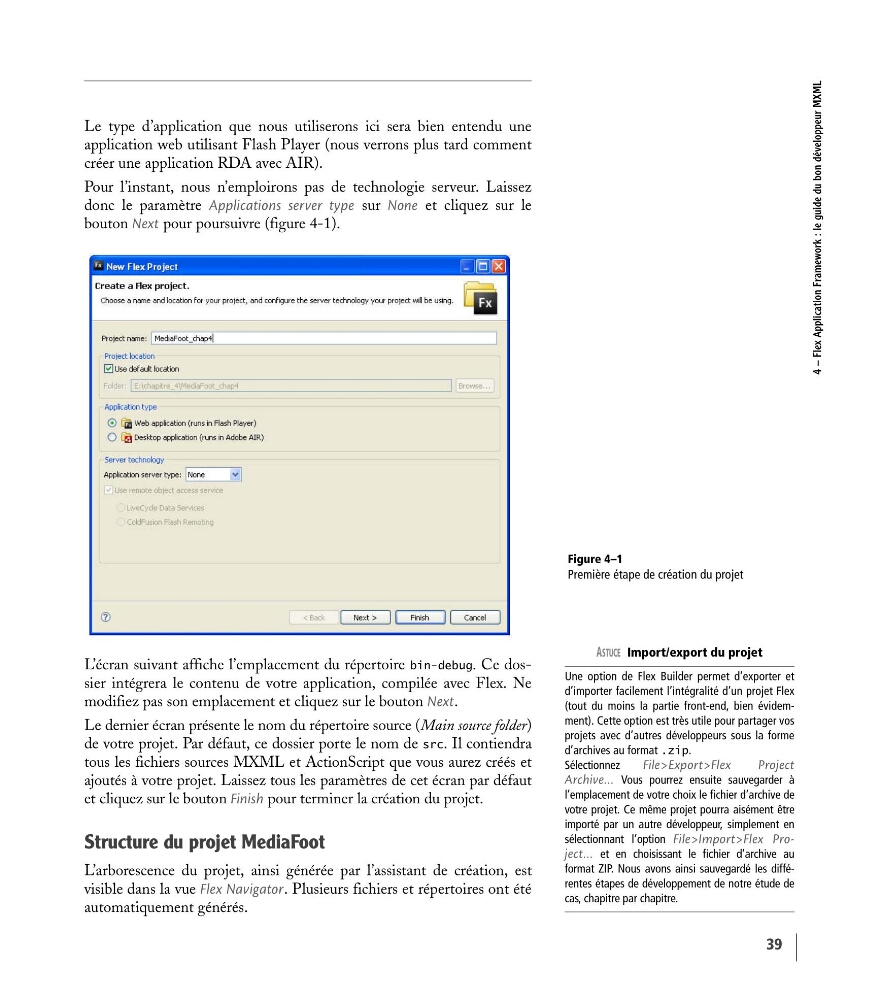
Pour l’instant, nous n’emploirons pas de technologie serveur. Laissez
donc le paramètre Applications server type sur None et cliquez sur le
bouton Next pour poursuivre (figure 4-1).
L’écran suivant affiche l’emplacement du répertoire bin-debug. Ce dossier intégrera le contenu de votre application, compilée avec Flex. Ne
modifiez pas son emplacement et cliquez sur le bouton Next.
Le dernier écran présente le nom du répertoire source (Main source folder)
de votre projet. Par défaut, ce dossier porte le nom de src. Il contiendra
tous les fichiers sources MXML et ActionScript que vous aurez créés et
ajoutés à votre projet. Laissez tous les paramètres de cet écran par défaut
et cliquez sur le bouton Finish pour terminer la création du projet.
Structure du projet MediaFoot
L’arborescence du projet, ainsi générée par l’assistant de création, est
visible dans la vue Flex Navigator. Plusieurs fichiers et répertoires ont été
automatiquement générés.
Figure 4–1
Première étape de création du projet
ASTUCE Import/export du projet
Une option de Flex Builder permet d’exporter et
d’importer facilement l’intégralité d’un projet Flex
(tout du moins la partie front-end, bien évidemment). Cette option est très utile pour partager vos
projets avec d’autres développeurs sous la forme
d’archives au format .zip.
Sélectionnez
File>Export>Flex
Project
Archive… Vous pourrez ensuite sauvegarder à
l’emplacement de votre choix le fichier d’archive de
votre projet. Ce même projet pourra aisément être
importé par un autre développeur, simplement en
sélectionnant l’option File>Import>Flex Project… et en choisissant le fichier d’archive au
format ZIP. Nous avons ainsi sauvegardé les différentes étapes de développement de notre étude de
cas, chapitre par chapitre.
© Groupe Eyrolles, 2008
39
Le type d’application que nous utiliserons ici sera bien entendu une
application web utilisant Flash Player (nous verrons plus tard comment
créer une application RDA avec AIR).
Pour l’instant, nous n’emploirons pas de technologie serveur. Laissez
donc le paramètre Applications server type sur None et cliquez sur le
bouton Next pour poursuivre (figure 4-1).
L’écran suivant affiche l’emplacement du répertoire bin-debug. Ce dossier intégrera le contenu de votre application, compilée avec Flex. Ne
modifiez pas son emplacement et cliquez sur le bouton Next.
Le dernier écran présente le nom du répertoire source (Main source folder)
de votre projet. Par défaut, ce dossier porte le nom de src. Il contiendra
tous les fichiers sources MXML et ActionScript que vous aurez créés et
ajoutés à votre projet. Laissez tous les paramètres de cet écran par défaut
et cliquez sur le bouton Finish pour terminer la création du projet.
Structure du projet MediaFoot
L’arborescence du projet, ainsi générée par l’assistant de création, est
visible dans la vue Flex Navigator. Plusieurs fichiers et répertoires ont été
automatiquement générés.
Figure 4–1
Première étape de création du projet
ASTUCE Import/export du projet
Une option de Flex Builder permet d’exporter et
d’importer facilement l’intégralité d’un projet Flex
(tout du moins la partie front-end, bien évidemment). Cette option est très utile pour partager vos
projets avec d’autres développeurs sous la forme
d’archives au format .zip.
Sélectionnez
File>Export>Flex
Project
Archive… Vous pourrez ensuite sauvegarder à
l’emplacement de votre choix le fichier d’archive de
votre projet. Ce même projet pourra aisément être
importé par un autre développeur, simplement en
sélectionnant l’option File>Import>Flex Project… et en choisissant le fichier d’archive au
format ZIP. Nous avons ainsi sauvegardé les différentes étapes de développement de notre étude de
cas, chapitre par chapitre.