

Flex 3 - Applications Internet riches
© Groupe Eyrolles, 2008
190
Installation et paramétrage du JDK
Commencez donc par installer le JDK 1.6 (ou ultérieur). Il sera probablement nécessaire de s’assurer également que la variable d’environnement
JAVA_HOME pointe bien sur le dossier où a été installé le JDK. Pour ajouter
cette variable, sélectionnez votre poste de travail, faites un clic droit et
cherchez l’option Variables d’environnement. Rajoutez, si elle n’existe pas,
une variable d’environnement JAVA_HOME avec, comme valeur, le chemin
du JDK, par exemple C:\Program Files\Java\jdk1.6.0_10.
Sur la variable Path, ajoutez également le chemin du répertoire \bin du
JDK, par exemple C:\Program Files\Java\jdk1.6.0_10\bin.
Installation d’Apache Tomcat
Installez ensuite le serveur Apache Tomcat, dans le répertoire d’installation que vous aurez choisi (pour la suite de notre étude de cas, ce sera le
répertoire E:\Tomcat 6.0).
Installation de BlazeDS
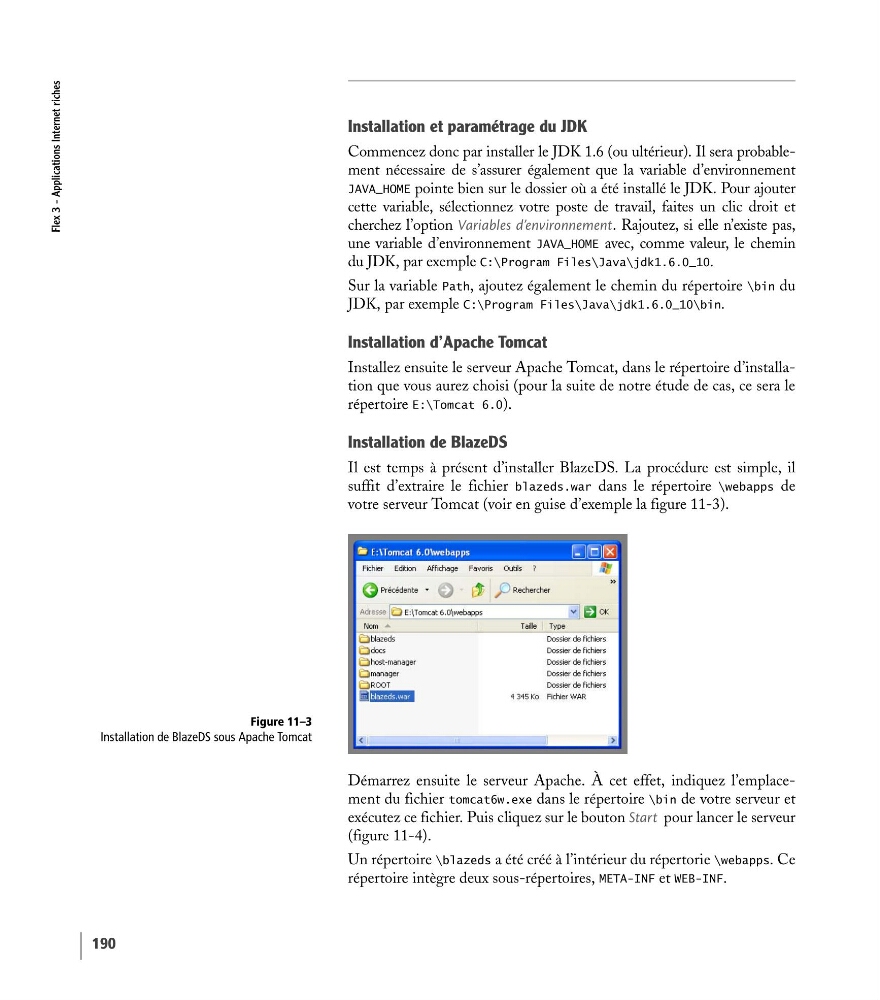
Il est temps à présent d’installer BlazeDS. La procédure est simple, il
suffit d’extraire le fichier blazeds.war dans le répertoire \webapps de
votre serveur Tomcat (voir en guise d’exemple la figure 11-3).
Démarrez ensuite le serveur Apache. À cet effet, indiquez l’emplacement du fichier tomcat6w.exe dans le répertoire \bin de votre serveur et
exécutez ce fichier. Puis cliquez sur le bouton Start pour lancer le serveur
(figure 11-4).
Un répertoire \blazeds a été créé à l’intérieur du répertorie \webapps. Ce
répertoire intègre deux sous-répertoires, META-INF et WEB-INF.
Figure 11–3
Installation de BlazeDS sous Apache Tomcat
© Groupe Eyrolles, 2008
190
Installation et paramétrage du JDK
Commencez donc par installer le JDK 1.6 (ou ultérieur). Il sera probablement nécessaire de s’assurer également que la variable d’environnement
JAVA_HOME pointe bien sur le dossier où a été installé le JDK. Pour ajouter
cette variable, sélectionnez votre poste de travail, faites un clic droit et
cherchez l’option Variables d’environnement. Rajoutez, si elle n’existe pas,
une variable d’environnement JAVA_HOME avec, comme valeur, le chemin
du JDK, par exemple C:\Program Files\Java\jdk1.6.0_10.
Sur la variable Path, ajoutez également le chemin du répertoire \bin du
JDK, par exemple C:\Program Files\Java\jdk1.6.0_10\bin.
Installation d’Apache Tomcat
Installez ensuite le serveur Apache Tomcat, dans le répertoire d’installation que vous aurez choisi (pour la suite de notre étude de cas, ce sera le
répertoire E:\Tomcat 6.0).
Installation de BlazeDS
Il est temps à présent d’installer BlazeDS. La procédure est simple, il
suffit d’extraire le fichier blazeds.war dans le répertoire \webapps de
votre serveur Tomcat (voir en guise d’exemple la figure 11-3).
Démarrez ensuite le serveur Apache. À cet effet, indiquez l’emplacement du fichier tomcat6w.exe dans le répertoire \bin de votre serveur et
exécutez ce fichier. Puis cliquez sur le bouton Start pour lancer le serveur
(figure 11-4).
Un répertoire \blazeds a été créé à l’intérieur du répertorie \webapps. Ce
répertoire intègre deux sous-répertoires, META-INF et WEB-INF.
Figure 11–3
Installation de BlazeDS sous Apache Tomcat