

9 – Créer une galerie de photos interactive
© Groupe Eyrolles, 2008
149
item renderer, ce qui nous permettra d’intégrer à la fois une image et des
données texte dans une cellule (figure 9-1).
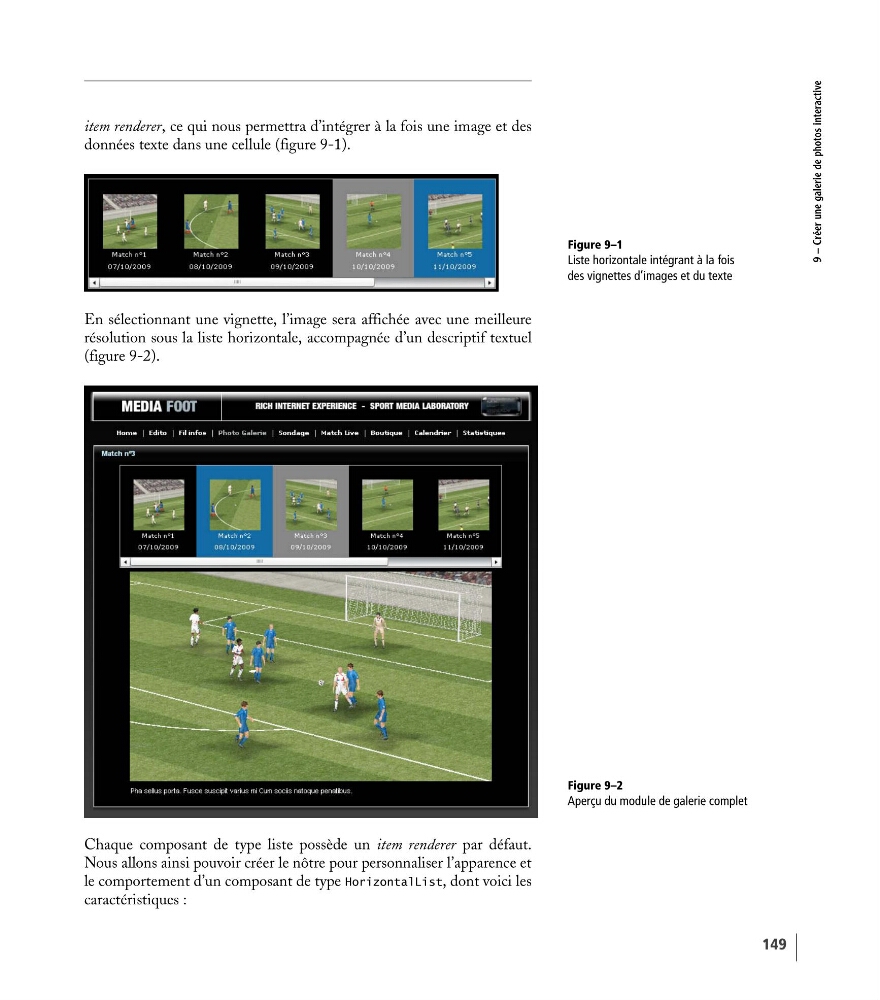
En sélectionnant une vignette, l’image sera affichée avec une meilleure
résolution sous la liste horizontale, accompagnée d’un descriptif textuel
(figure 9-2).
Chaque composant de type liste possède un item renderer par défaut.
Nous allons ainsi pouvoir créer le nôtre pour personnaliser l’apparence et
le comportement d’un composant de type HorizontalList, dont voici les
caractéristiques :
Figure 9–1
Liste horizontale intégrant à la fois
des vignettes d’images et du texte
Figure 9–2
Aperçu du module de galerie complet
© Groupe Eyrolles, 2008
149
item renderer, ce qui nous permettra d’intégrer à la fois une image et des
données texte dans une cellule (figure 9-1).
En sélectionnant une vignette, l’image sera affichée avec une meilleure
résolution sous la liste horizontale, accompagnée d’un descriptif textuel
(figure 9-2).
Chaque composant de type liste possède un item renderer par défaut.
Nous allons ainsi pouvoir créer le nôtre pour personnaliser l’apparence et
le comportement d’un composant de type HorizontalList, dont voici les
caractéristiques :
Figure 9–1
Liste horizontale intégrant à la fois
des vignettes d’images et du texte
Figure 9–2
Aperçu du module de galerie complet