

La gestion du texte
CHAPITRE 14
355
Comme nous venons de l’évoquer, nous devons commencer par placer du contenu dans
un texte dynamique (ou de saisie) ; nous utilisons donc la méthode appendText() qui est
conseillée par Adobe. Pour séparer les différentes informations qui doivent figurer dans
les colonnes, nous utilisons la séquence d’échappement \t. Pour finir, nous instancions la
classe TextFormat() afin de définir les valeurs du tableau assigné à la propriété tabStops.
var tableauDonnees:TextField = new TextField();
tableauDonnees.appendText("Prenoms\tNoms\tAdresses mails\n");
tableauDonnees.appendText("David\tTARDIVEAU\tdavid@yazo.net\n");
tableauDonnees.appendText("Marine\tHOUIN\tmarine@yazo.net\n");
tableauDonnees.appendText("Luna\tDE LAGRANDECHEVILLY\tluna@yazo.net\n");
tableauDonnees.width= 400;
tableauDonnees.height=300;
addChild(tableauDonnees);
var styleTableau:TextFormat = new TextFormat();
styleTableau.tabStops = [20,80,250];
tableauDonnees.setTextFormat(styleTableau);
Détecter le numéro d’une ligne cliquée
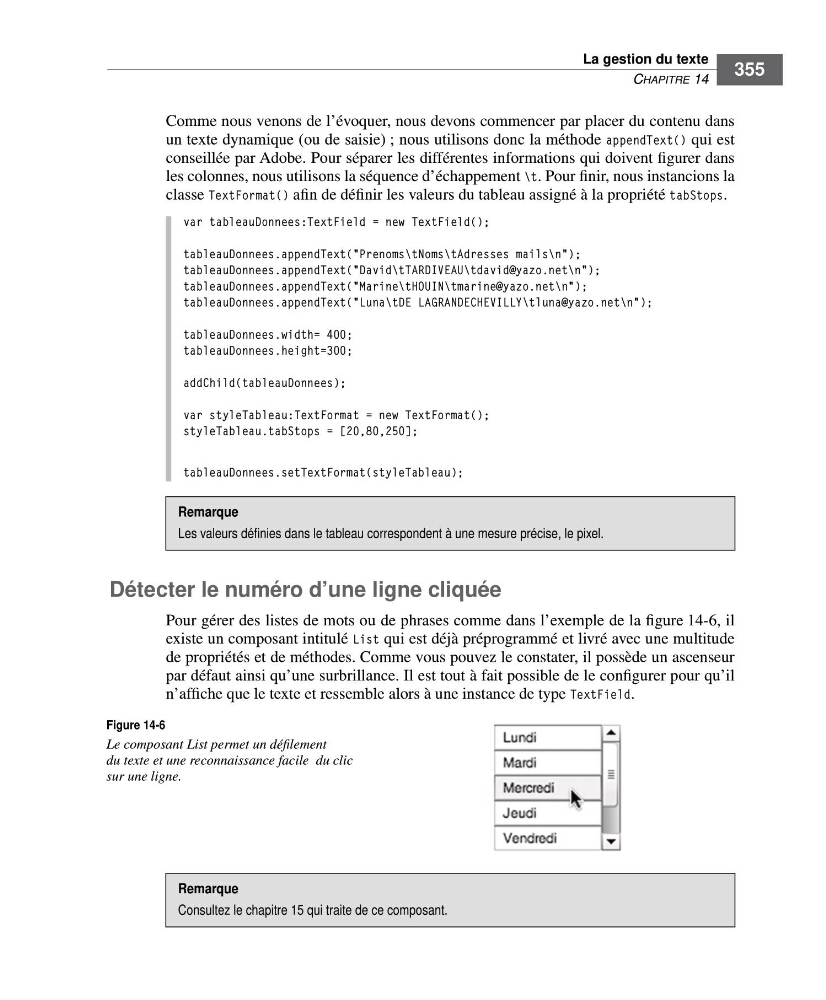
Pour gérer des listes de mots ou de phrases comme dans l’exemple de la figure 14-6, il
existe un composant intitulé List qui est déjà préprogrammé et livré avec une multitude
de propriétés et de méthodes. Comme vous pouvez le constater, il possède un ascenseur
par défaut ainsi qu’une surbrillance. Il est tout à fait possible de le configurer pour qu’il
n’affiche que le texte et ressemble alors à une instance de type TextField.
Remarque
Les valeurs définies dans le tableau correspondent à une mesure précise, le pixel.
Figure 14-6
Le composant List permet un défilement
du texte et une reconnaissance facile du clic
sur une ligne.
Remarque
Consultez le chapitre 15 qui traite de ce composant.
CHAPITRE 14
355
Comme nous venons de l’évoquer, nous devons commencer par placer du contenu dans
un texte dynamique (ou de saisie) ; nous utilisons donc la méthode appendText() qui est
conseillée par Adobe. Pour séparer les différentes informations qui doivent figurer dans
les colonnes, nous utilisons la séquence d’échappement \t. Pour finir, nous instancions la
classe TextFormat() afin de définir les valeurs du tableau assigné à la propriété tabStops.
var tableauDonnees:TextField = new TextField();
tableauDonnees.appendText("Prenoms\tNoms\tAdresses mails\n");
tableauDonnees.appendText("David\tTARDIVEAU\tdavid@yazo.net\n");
tableauDonnees.appendText("Marine\tHOUIN\tmarine@yazo.net\n");
tableauDonnees.appendText("Luna\tDE LAGRANDECHEVILLY\tluna@yazo.net\n");
tableauDonnees.width= 400;
tableauDonnees.height=300;
addChild(tableauDonnees);
var styleTableau:TextFormat = new TextFormat();
styleTableau.tabStops = [20,80,250];
tableauDonnees.setTextFormat(styleTableau);
Détecter le numéro d’une ligne cliquée
Pour gérer des listes de mots ou de phrases comme dans l’exemple de la figure 14-6, il
existe un composant intitulé List qui est déjà préprogrammé et livré avec une multitude
de propriétés et de méthodes. Comme vous pouvez le constater, il possède un ascenseur
par défaut ainsi qu’une surbrillance. Il est tout à fait possible de le configurer pour qu’il
n’affiche que le texte et ressemble alors à une instance de type TextField.
Remarque
Les valeurs définies dans le tableau correspondent à une mesure précise, le pixel.
Figure 14-6
Le composant List permet un défilement
du texte et une reconnaissance facile du clic
sur une ligne.
Remarque
Consultez le chapitre 15 qui traite de ce composant.