

ActionScript 3 – Programmation séquentielle et orientée objet
266
Pour cela, vous devez effectuer un certain nombre de manipulations.
1. Commencez par choisir une enveloppe qui possède le bouton plein écran situé à
droite du contrôleur.
2. Publiez votre animation via la commande Paramètres de publication… du menu Fichier.
Si vous générez une page HTML, faites très attention de régler l’option Modèle de
l’onglet HTML sur Flash seulement - Autorisation du plein écran.
Nous vous conseillons également de cocher la case Détecter la version de Flash en
conservant la version 9.0.45 par défaut, pour inviter l’utilisateur à charger la bonne
version du lecteur au cas où il en posséderait une plus ancienne.
Si vous réalisez un projecteur, il est important de savoir qu’il comporte une erreur qui empêche le vrai mode plein écran de la vidéo, si votre animation est déjà affichée en plein écran.
Lorsque vous lancez un projecteur ou une page HTML, il ne reste plus qu’à cliquer sur le
bouton plein écran pour l’afficher dans ce mode.
Consultez le développement suivant pour découvrir qu’il est possible de basculer en
mode plein écran sans disposer d’enveloppe.
Contrôler une vidéo
Fichier de référence : Chapitre12/video3.fla
Nous pourrions être tenté de dire qu’il n’est pas nécessaire d’aborder les propriétés et
méthodes de la classe FLVPlayback() servant à contrôler une vidéo, dans la mesure où
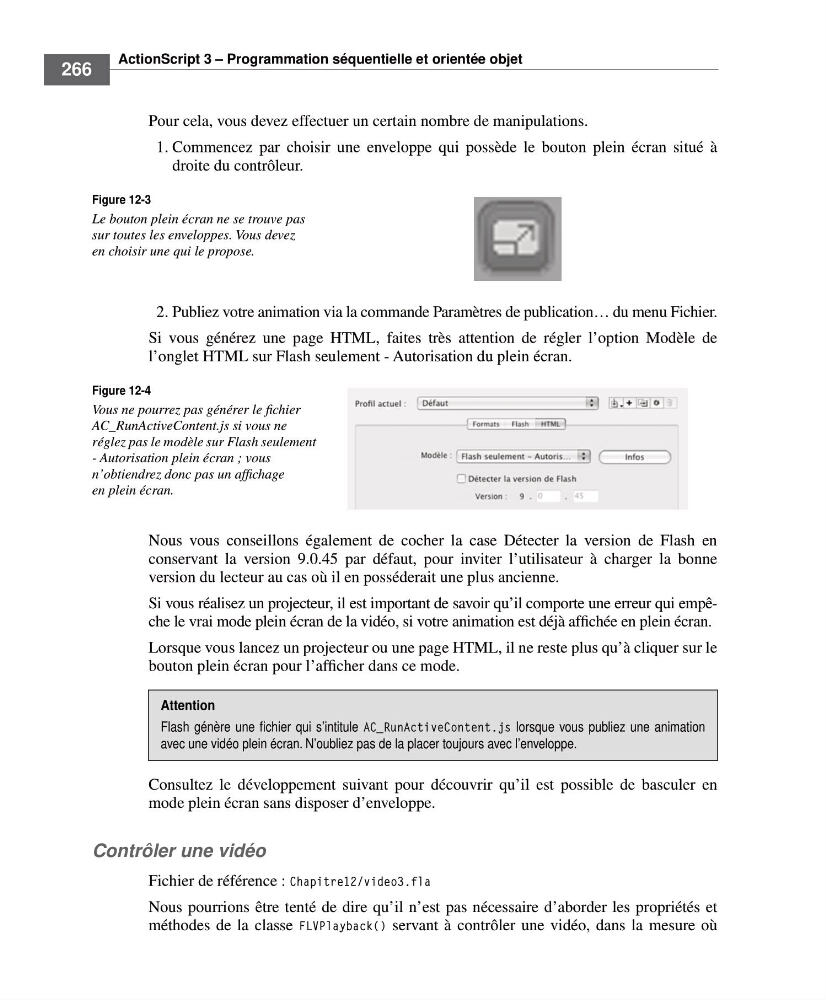
Figure 12-3
Le bouton plein écran ne se trouve pas
sur toutes les enveloppes. Vous devez
en choisir une qui le propose.
Figure 12-4
Vous ne pourrez pas générer le fichier
AC_RunActiveContent.js si vous ne
réglez pas le modèle sur Flash seulement
- Autorisation plein écran ; vous
n’obtiendrez donc pas un affichage
en plein écran.
Attention
Flash génère une fichier qui s’intitule AC_RunActiveContent.js lorsque vous publiez une animation
avec une vidéo plein écran. N’oubliez pas de la placer toujours avec l’enveloppe.
266
Pour cela, vous devez effectuer un certain nombre de manipulations.
1. Commencez par choisir une enveloppe qui possède le bouton plein écran situé à
droite du contrôleur.
2. Publiez votre animation via la commande Paramètres de publication… du menu Fichier.
Si vous générez une page HTML, faites très attention de régler l’option Modèle de
l’onglet HTML sur Flash seulement - Autorisation du plein écran.
Nous vous conseillons également de cocher la case Détecter la version de Flash en
conservant la version 9.0.45 par défaut, pour inviter l’utilisateur à charger la bonne
version du lecteur au cas où il en posséderait une plus ancienne.
Si vous réalisez un projecteur, il est important de savoir qu’il comporte une erreur qui empêche le vrai mode plein écran de la vidéo, si votre animation est déjà affichée en plein écran.
Lorsque vous lancez un projecteur ou une page HTML, il ne reste plus qu’à cliquer sur le
bouton plein écran pour l’afficher dans ce mode.
Consultez le développement suivant pour découvrir qu’il est possible de basculer en
mode plein écran sans disposer d’enveloppe.
Contrôler une vidéo
Fichier de référence : Chapitre12/video3.fla
Nous pourrions être tenté de dire qu’il n’est pas nécessaire d’aborder les propriétés et
méthodes de la classe FLVPlayback() servant à contrôler une vidéo, dans la mesure où
Figure 12-3
Le bouton plein écran ne se trouve pas
sur toutes les enveloppes. Vous devez
en choisir une qui le propose.
Figure 12-4
Vous ne pourrez pas générer le fichier
AC_RunActiveContent.js si vous ne
réglez pas le modèle sur Flash seulement
- Autorisation plein écran ; vous
n’obtiendrez donc pas un affichage
en plein écran.
Attention
Flash génère une fichier qui s’intitule AC_RunActiveContent.js lorsque vous publiez une animation
avec une vidéo plein écran. N’oubliez pas de la placer toujours avec l’enveloppe.