

On placera chacun de ces éléments à droite des libellés correspondants.
Astuce > Qt Designer est une application qui suit les standards et raccourcis
habituels : glisser/déposer, copier/couper/coller, défaire/refaire, multisélection, etc.
On peut ainsi, de façon assez simple et intuitive, dessiner les fenêtres en procédant à
des ajustements successifs. Par ailleurs, Qt Designer intègre la notion de parenté
entre widgets ; ainsi, en déplaçant la boîte Détails, on peut en un coup déplacer
tous ses widgets enfants ; au besoin, on peut même faire un couper/coller de cette
boîte.
Astuce > Dans la zone Inspecteur d'objet, un arbre affiche la hiérarchie des widgets
de la fenêtre en construction ; cela peut s'avérer très utile pour sélectionner un
widget qu'on a perdu visuellement, par exemple s'il est occulté par un autre ou s'il se
retrouve en dehors du cadre de la fenêtre.
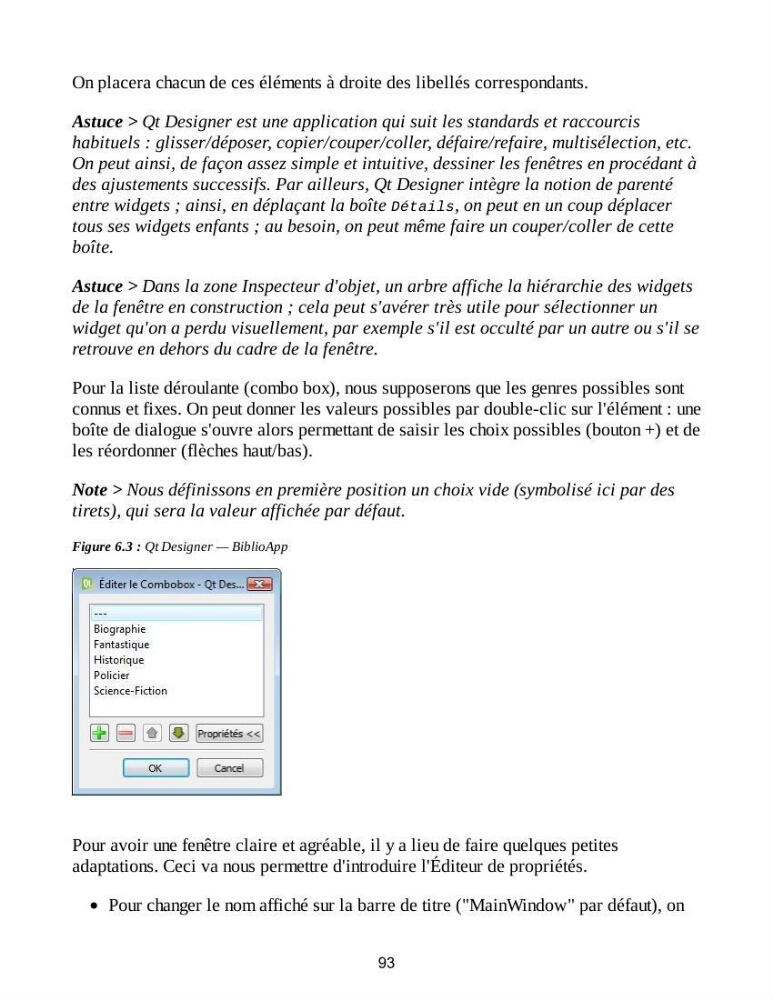
Pour la liste déroulante (combo box), nous supposerons que les genres possibles sont
connus et fixes. On peut donner les valeurs possibles par double-clic sur l'élément : une
boîte de dialogue s'ouvre alors permettant de saisir les choix possibles (bouton +) et de
les réordonner (flèches haut/bas).
Note > Nous définissons en première position un choix vide (symbolisé ici par des
tirets), qui sera la valeur affichée par défaut.
Figure 6.3 : Qt Designer — BiblioApp
Pour avoir une fenêtre claire et agréable, il y a lieu de faire quelques petites
adaptations. Ceci va nous permettre d'introduire l'Éditeur de propriétés.
Pour changer le nom affiché sur la barre de titre ("MainWindow" par défaut), on
93
Astuce > Qt Designer est une application qui suit les standards et raccourcis
habituels : glisser/déposer, copier/couper/coller, défaire/refaire, multisélection, etc.
On peut ainsi, de façon assez simple et intuitive, dessiner les fenêtres en procédant à
des ajustements successifs. Par ailleurs, Qt Designer intègre la notion de parenté
entre widgets ; ainsi, en déplaçant la boîte Détails, on peut en un coup déplacer
tous ses widgets enfants ; au besoin, on peut même faire un couper/coller de cette
boîte.
Astuce > Dans la zone Inspecteur d'objet, un arbre affiche la hiérarchie des widgets
de la fenêtre en construction ; cela peut s'avérer très utile pour sélectionner un
widget qu'on a perdu visuellement, par exemple s'il est occulté par un autre ou s'il se
retrouve en dehors du cadre de la fenêtre.
Pour la liste déroulante (combo box), nous supposerons que les genres possibles sont
connus et fixes. On peut donner les valeurs possibles par double-clic sur l'élément : une
boîte de dialogue s'ouvre alors permettant de saisir les choix possibles (bouton +) et de
les réordonner (flèches haut/bas).
Note > Nous définissons en première position un choix vide (symbolisé ici par des
tirets), qui sera la valeur affichée par défaut.
Figure 6.3 : Qt Designer — BiblioApp
Pour avoir une fenêtre claire et agréable, il y a lieu de faire quelques petites
adaptations. Ceci va nous permettre d'introduire l'Éditeur de propriétés.
Pour changer le nom affiché sur la barre de titre ("MainWindow" par défaut), on
93