

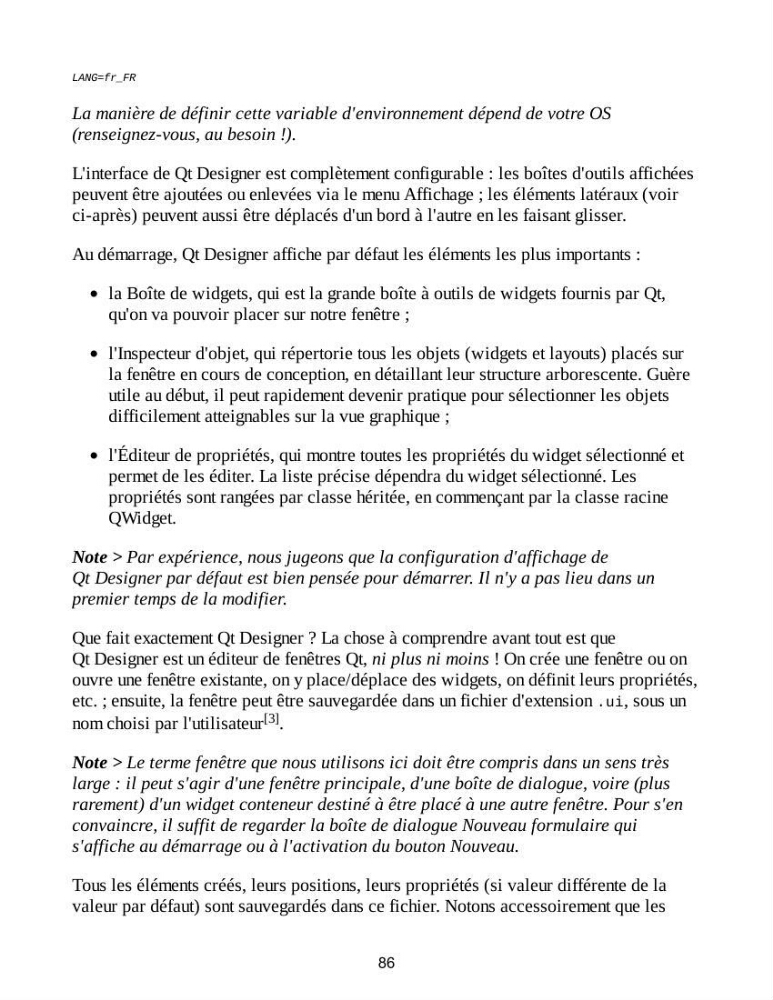
LANG=fr_FR
La manière de définir cette variable d'environnement dépend de votre OS
(renseignez-vous, au besoin !).
L'interface de Qt Designer est complètement configurable : les boîtes d'outils affichées
peuvent être ajoutées ou enlevées via le menu Affichage ; les éléments latéraux (voir
ci-après) peuvent aussi être déplacés d'un bord à l'autre en les faisant glisser.
Au démarrage, Qt Designer affiche par défaut les éléments les plus importants :
la Boîte de widgets, qui est la grande boîte à outils de widgets fournis par Qt,
qu'on va pouvoir placer sur notre fenêtre ;
l'Inspecteur d'objet, qui répertorie tous les objets (widgets et layouts) placés sur
la fenêtre en cours de conception, en détaillant leur structure arborescente. Guère
utile au début, il peut rapidement devenir pratique pour sélectionner les objets
difficilement atteignables sur la vue graphique ;
l'Éditeur de propriétés, qui montre toutes les propriétés du widget sélectionné et
permet de les éditer. La liste précise dépendra du widget sélectionné. Les
propriétés sont rangées par classe héritée, en commençant par la classe racine
QWidget.
Note > Par expérience, nous jugeons que la configuration d'affichage de
Qt Designer par défaut est bien pensée pour démarrer. Il n'y a pas lieu dans un
premier temps de la modifier.
Que fait exactement Qt Designer ? La chose à comprendre avant tout est que
Qt Designer est un éditeur de fenêtres Qt, ni plus ni moins ! On crée une fenêtre ou on
ouvre une fenêtre existante, on y place/déplace des widgets, on définit leurs propriétés,
etc. ; ensuite, la fenêtre peut être sauvegardée dans un fichier d'extension .ui, sous un
nom choisi par l'utilisateur [3] .
Note > Le terme fenêtre que nous utilisons ici doit être compris dans un sens très
large : il peut s'agir d'une fenêtre principale, d'une boîte de dialogue, voire (plus
rarement) d'un widget conteneur destiné à être placé à une autre fenêtre. Pour s'en
convaincre, il suffit de regarder la boîte de dialogue Nouveau formulaire qui
s'affiche au démarrage ou à l'activation du bouton Nouveau.
Tous les éléments créés, leurs positions, leurs propriétés (si valeur différente de la
valeur par défaut) sont sauvegardés dans ce fichier. Notons accessoirement que les
86
La manière de définir cette variable d'environnement dépend de votre OS
(renseignez-vous, au besoin !).
L'interface de Qt Designer est complètement configurable : les boîtes d'outils affichées
peuvent être ajoutées ou enlevées via le menu Affichage ; les éléments latéraux (voir
ci-après) peuvent aussi être déplacés d'un bord à l'autre en les faisant glisser.
Au démarrage, Qt Designer affiche par défaut les éléments les plus importants :
la Boîte de widgets, qui est la grande boîte à outils de widgets fournis par Qt,
qu'on va pouvoir placer sur notre fenêtre ;
l'Inspecteur d'objet, qui répertorie tous les objets (widgets et layouts) placés sur
la fenêtre en cours de conception, en détaillant leur structure arborescente. Guère
utile au début, il peut rapidement devenir pratique pour sélectionner les objets
difficilement atteignables sur la vue graphique ;
l'Éditeur de propriétés, qui montre toutes les propriétés du widget sélectionné et
permet de les éditer. La liste précise dépendra du widget sélectionné. Les
propriétés sont rangées par classe héritée, en commençant par la classe racine
QWidget.
Note > Par expérience, nous jugeons que la configuration d'affichage de
Qt Designer par défaut est bien pensée pour démarrer. Il n'y a pas lieu dans un
premier temps de la modifier.
Que fait exactement Qt Designer ? La chose à comprendre avant tout est que
Qt Designer est un éditeur de fenêtres Qt, ni plus ni moins ! On crée une fenêtre ou on
ouvre une fenêtre existante, on y place/déplace des widgets, on définit leurs propriétés,
etc. ; ensuite, la fenêtre peut être sauvegardée dans un fichier d'extension .ui, sous un
nom choisi par l'utilisateur [3] .
Note > Le terme fenêtre que nous utilisons ici doit être compris dans un sens très
large : il peut s'agir d'une fenêtre principale, d'une boîte de dialogue, voire (plus
rarement) d'un widget conteneur destiné à être placé à une autre fenêtre. Pour s'en
convaincre, il suffit de regarder la boîte de dialogue Nouveau formulaire qui
s'affiche au démarrage ou à l'activation du bouton Nouveau.
Tous les éléments créés, leurs positions, leurs propriétés (si valeur différente de la
valeur par défaut) sont sauvegardés dans ce fichier. Notons accessoirement que les
86