

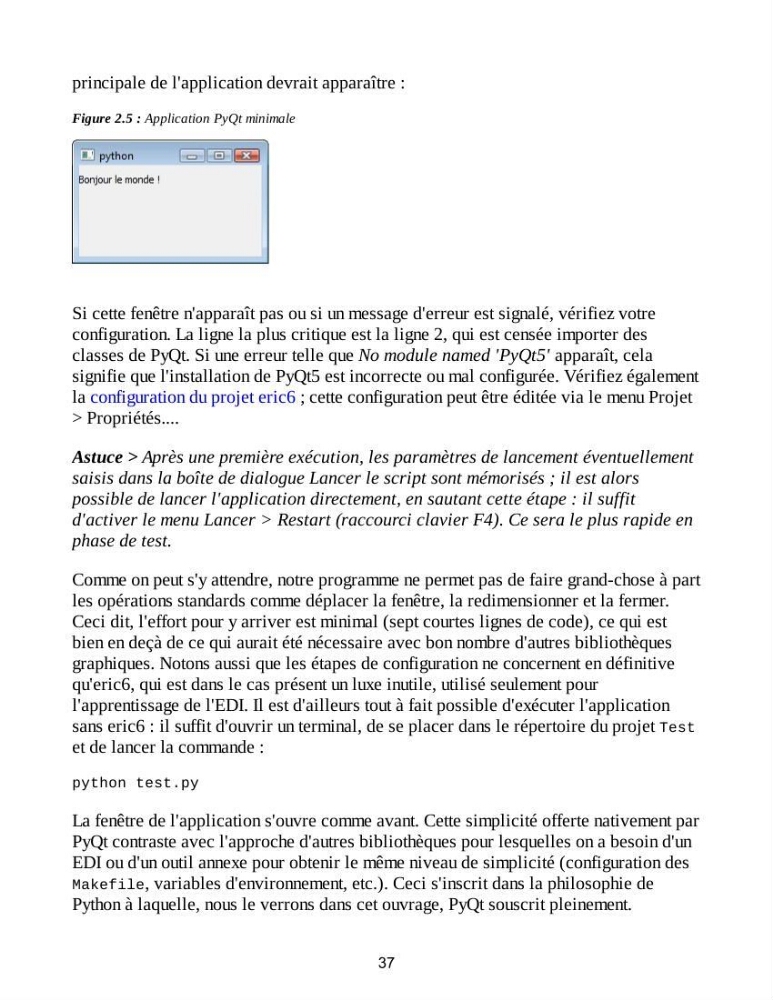
principale de l'application devrait apparaître :
Figure 2.5 : Application PyQt minimale
Si cette fenêtre n'apparaît pas ou si un message d'erreur est signalé, vérifiez votre
configuration. La ligne la plus critique est la ligne 2, qui est censée importer des
classes de PyQt. Si une erreur telle que No module named 'PyQt5' apparaît, cela
signifie que l'installation de PyQt5 est incorrecte ou mal configurée. Vérifiez également
la configuration du projet eric6 ; cette configuration peut être éditée via le menu Projet
> Propriétés....
Astuce > Après une première exécution, les paramètres de lancement éventuellement
saisis dans la boîte de dialogue Lancer le script sont mémorisés ; il est alors
possible de lancer l'application directement, en sautant cette étape : il suffit
d'activer le menu Lancer > Restart (raccourci clavier F4). Ce sera le plus rapide en
phase de test.
Comme on peut s'y attendre, notre programme ne permet pas de faire grand-chose à part
les opérations standards comme déplacer la fenêtre, la redimensionner et la fermer.
Ceci dit, l'effort pour y arriver est minimal (sept courtes lignes de code), ce qui est
bien en deçà de ce qui aurait été nécessaire avec bon nombre d'autres bibliothèques
graphiques. Notons aussi que les étapes de configuration ne concernent en définitive
qu'eric6, qui est dans le cas présent un luxe inutile, utilisé seulement pour
l'apprentissage de l'EDI. Il est d'ailleurs tout à fait possible d'exécuter l'application
sans eric6 : il suffit d'ouvrir un terminal, de se placer dans le répertoire du projet Test
et de lancer la commande :
python test.py
La fenêtre de l'application s'ouvre comme avant. Cette simplicité offerte nativement par
PyQt contraste avec l'approche d'autres bibliothèques pour lesquelles on a besoin d'un
EDI ou d'un outil annexe pour obtenir le même niveau de simplicité (configuration des
Makefile, variables d'environnement, etc.). Ceci s'inscrit dans la philosophie de
Python à laquelle, nous le verrons dans cet ouvrage, PyQt souscrit pleinement.
37
Figure 2.5 : Application PyQt minimale
Si cette fenêtre n'apparaît pas ou si un message d'erreur est signalé, vérifiez votre
configuration. La ligne la plus critique est la ligne 2, qui est censée importer des
classes de PyQt. Si une erreur telle que No module named 'PyQt5' apparaît, cela
signifie que l'installation de PyQt5 est incorrecte ou mal configurée. Vérifiez également
la configuration du projet eric6 ; cette configuration peut être éditée via le menu Projet
> Propriétés....
Astuce > Après une première exécution, les paramètres de lancement éventuellement
saisis dans la boîte de dialogue Lancer le script sont mémorisés ; il est alors
possible de lancer l'application directement, en sautant cette étape : il suffit
d'activer le menu Lancer > Restart (raccourci clavier F4). Ce sera le plus rapide en
phase de test.
Comme on peut s'y attendre, notre programme ne permet pas de faire grand-chose à part
les opérations standards comme déplacer la fenêtre, la redimensionner et la fermer.
Ceci dit, l'effort pour y arriver est minimal (sept courtes lignes de code), ce qui est
bien en deçà de ce qui aurait été nécessaire avec bon nombre d'autres bibliothèques
graphiques. Notons aussi que les étapes de configuration ne concernent en définitive
qu'eric6, qui est dans le cas présent un luxe inutile, utilisé seulement pour
l'apprentissage de l'EDI. Il est d'ailleurs tout à fait possible d'exécuter l'application
sans eric6 : il suffit d'ouvrir un terminal, de se placer dans le répertoire du projet Test
et de lancer la commande :
python test.py
La fenêtre de l'application s'ouvre comme avant. Cette simplicité offerte nativement par
PyQt contraste avec l'approche d'autres bibliothèques pour lesquelles on a besoin d'un
EDI ou d'un outil annexe pour obtenir le même niveau de simplicité (configuration des
Makefile, variables d'environnement, etc.). Ceci s'inscrit dans la philosophie de
Python à laquelle, nous le verrons dans cet ouvrage, PyQt souscrit pleinement.
37