

Par exemple, vous pouvez définir une action à exécuter lorsqu'un élément du menu est
sélectionné (onTriggered, qui est un gestionnaire de signal). De plus, la propriété
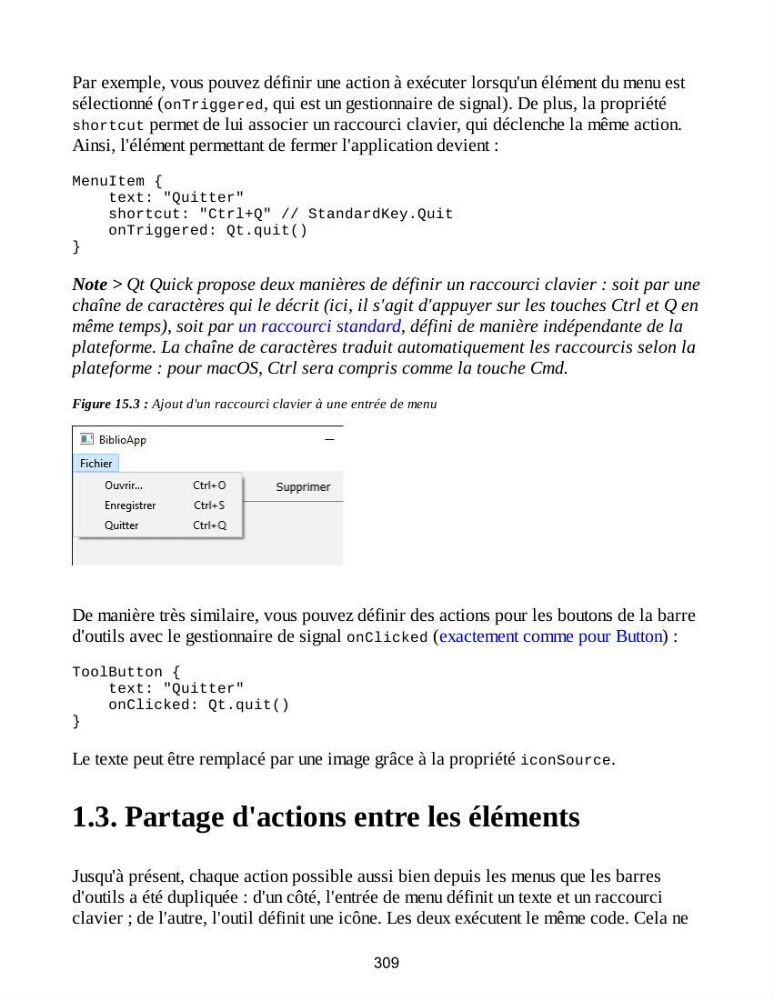
shortcut permet de lui associer un raccourci clavier, qui déclenche la même action.
Ainsi, l'élément permettant de fermer l'application devient :
MenuItem {
text: "Quitter"
shortcut: "Ctrl+Q" // StandardKey.Quit
onTriggered: Qt.quit()
}
Note > Qt Quick propose deux manières de définir un raccourci clavier : soit par une
chaîne de caractères qui le décrit (ici, il s'agit d'appuyer sur les touches Ctrl et Q en
même temps), soit par un raccourci standard, défini de manière indépendante de la
plateforme. La chaîne de caractères traduit automatiquement les raccourcis selon la
plateforme : pour macOS, Ctrl sera compris comme la touche Cmd.
Figure 15.3 : Ajout d'un raccourci clavier à une entrée de menu
De manière très similaire, vous pouvez définir des actions pour les boutons de la barre
d'outils avec le gestionnaire de signal onClicked (exactement comme pour Button) :
ToolButton {
text: "Quitter"
onClicked: Qt.quit()
}
Le texte peut être remplacé par une image grâce à la propriété iconSource.
1.3. Partage d'actions entre les éléments
Jusqu'à présent, chaque action possible aussi bien depuis les menus que les barres
d'outils a été dupliquée : d'un côté, l'entrée de menu définit un texte et un raccourci
clavier ; de l'autre, l'outil définit une icône. Les deux exécutent le même code. Cela ne
309
sélectionné (onTriggered, qui est un gestionnaire de signal). De plus, la propriété
shortcut permet de lui associer un raccourci clavier, qui déclenche la même action.
Ainsi, l'élément permettant de fermer l'application devient :
MenuItem {
text: "Quitter"
shortcut: "Ctrl+Q" // StandardKey.Quit
onTriggered: Qt.quit()
}
Note > Qt Quick propose deux manières de définir un raccourci clavier : soit par une
chaîne de caractères qui le décrit (ici, il s'agit d'appuyer sur les touches Ctrl et Q en
même temps), soit par un raccourci standard, défini de manière indépendante de la
plateforme. La chaîne de caractères traduit automatiquement les raccourcis selon la
plateforme : pour macOS, Ctrl sera compris comme la touche Cmd.
Figure 15.3 : Ajout d'un raccourci clavier à une entrée de menu
De manière très similaire, vous pouvez définir des actions pour les boutons de la barre
d'outils avec le gestionnaire de signal onClicked (exactement comme pour Button) :
ToolButton {
text: "Quitter"
onClicked: Qt.quit()
}
Le texte peut être remplacé par une image grâce à la propriété iconSource.
1.3. Partage d'actions entre les éléments
Jusqu'à présent, chaque action possible aussi bien depuis les menus que les barres
d'outils a été dupliquée : d'un côté, l'entrée de menu définit un texte et un raccourci
clavier ; de l'autre, l'outil définit une icône. Les deux exécutent le même code. Cela ne
309