

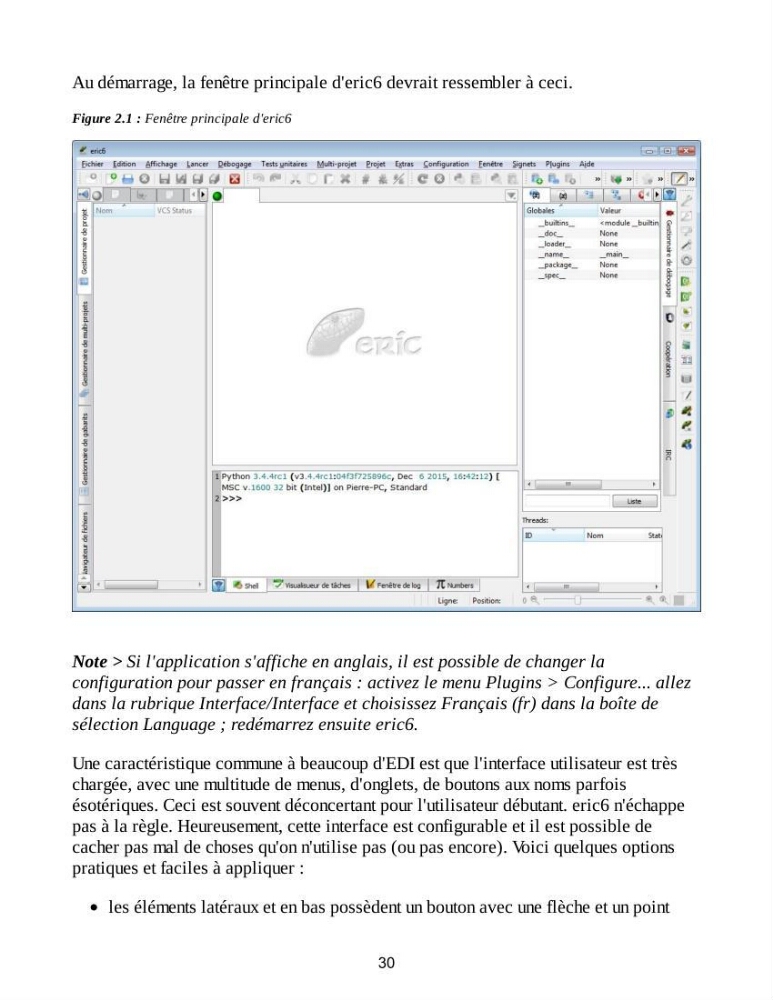
Au démarrage, la fenêtre principale d'eric6 devrait ressembler à ceci.
Figure 2.1 : Fenêtre principale d'eric6
Note > Si l'application s'affiche en anglais, il est possible de changer la
configuration pour passer en français : activez le menu Plugins > Configure... allez
dans la rubrique Interface/Interface et choisissez Français (fr) dans la boîte de
sélection Language ; redémarrez ensuite eric6.
Une caractéristique commune à beaucoup d'EDI est que l'interface utilisateur est très
chargée, avec une multitude de menus, d'onglets, de boutons aux noms parfois
ésotériques. Ceci est souvent déconcertant pour l'utilisateur débutant. eric6 n'échappe
pas à la règle. Heureusement, cette interface est configurable et il est possible de
cacher pas mal de choses qu'on n'utilise pas (ou pas encore). Voici quelques options
pratiques et faciles à appliquer :
les éléments latéraux et en bas possèdent un bouton avec une flèche et un point
30
Figure 2.1 : Fenêtre principale d'eric6
Note > Si l'application s'affiche en anglais, il est possible de changer la
configuration pour passer en français : activez le menu Plugins > Configure... allez
dans la rubrique Interface/Interface et choisissez Français (fr) dans la boîte de
sélection Language ; redémarrez ensuite eric6.
Une caractéristique commune à beaucoup d'EDI est que l'interface utilisateur est très
chargée, avec une multitude de menus, d'onglets, de boutons aux noms parfois
ésotériques. Ceci est souvent déconcertant pour l'utilisateur débutant. eric6 n'échappe
pas à la règle. Heureusement, cette interface est configurable et il est possible de
cacher pas mal de choses qu'on n'utilise pas (ou pas encore). Voici quelques options
pratiques et faciles à appliquer :
les éléments latéraux et en bas possèdent un bouton avec une flèche et un point
30